

Biblioteca de prompts no Notion ou gerenciador de prompts: o que comprar?
Por Emmanuel Abou Chabke, fundador e editor · Revisado pela equipe editorial do AIQuickPrompt · Sobre o responsável pela publicação
Use uma biblioteca de prompts no Notion se as instruções precisam ficar ao lado dos briefings, dos exemplos e da documentação da equipe. Experimente um gerenciador dedicado se você preenche as mesmas instruções com dados diferentes no ChatGPT, no Claude ou no Gemini. Um modelo pago do Notion oferece uma estrutura inicial e pode incluir prompts prontos. O gerenciador vale o investimento quando facilita uma etapa que você repete com frequência. Faça uma entrega real antes de pagar por qualquer uma das opções.
O que você está pagando para ter?
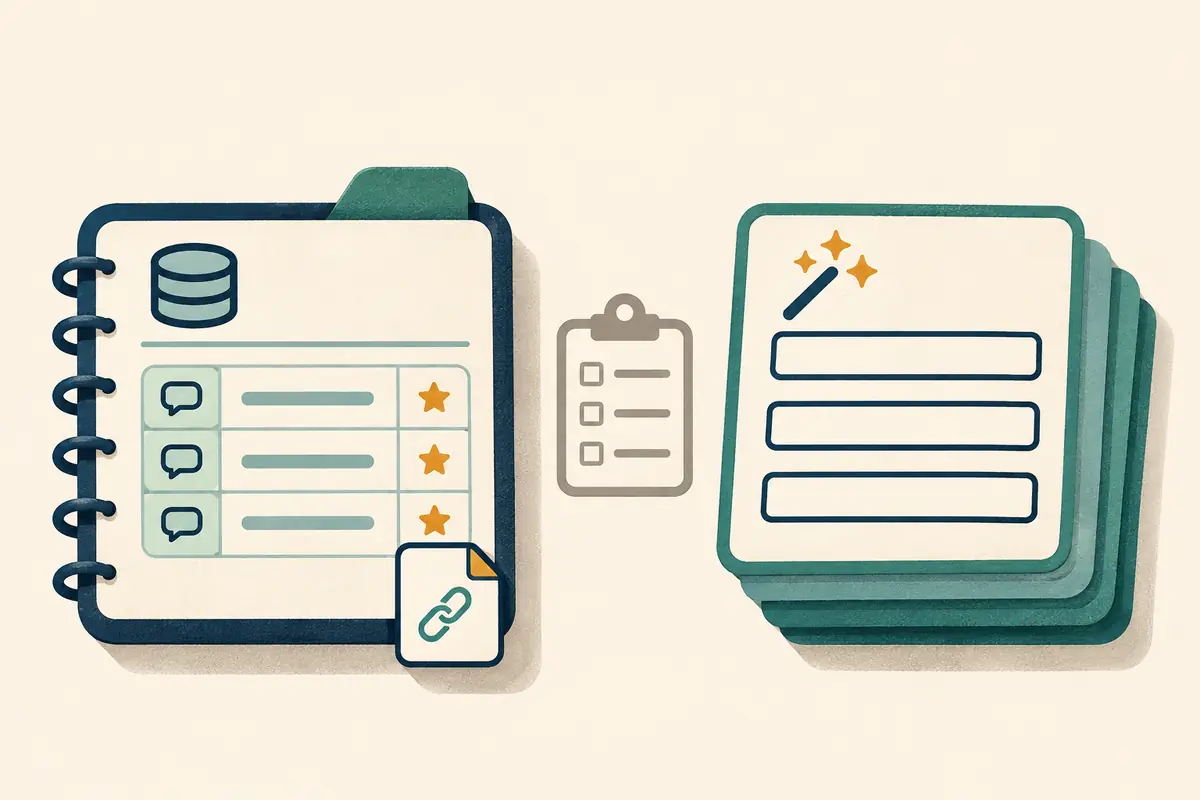
O Marketplace do Notion tem modelos pagos de bibliotecas de prompts. Um deles inclui, por exemplo, uma base de dados com busca, prompts para começar e campos entre colchetes para substituir depois de copiar. Confira como editar a base e adicionar seus próprios prompts antes de levar em conta a quantidade de exemplos. Se você precisa apenas de título, prompt e uma visualização dos aprovados, tente montar uma base pequena primeiro.
O Notion anunciou melhorias na integração com agentes em 19 de outubro de 2026. Agentes conectados podem usar o contexto do espaço de trabalho por meio do Notion MCP. Essa é uma decisão separada da compra de um modelo de base de dados. Nos dois produtos, uma biblioteca pode servir para copiar e colar instruções sem configurar a conexão com um agente.
Compare os dois fluxos de trabalho
A comparação considera uma base de dados simples do Notion e o AIQuickPrompt. Cada modelo do Marketplace pode acrescentar visualizações, botões e instruções próprias.
| O que conferir | Biblioteca no Notion | AIQuickPrompt |
|---|---|---|
| Encontrar a instrução certa | Filtre uma visualização por projeto, responsável ou status de aprovação. | Pesquise no título ou texto e organize os prompts com pastas e favoritos. |
| Usar com outro briefing | Copie o prompt do registro e preencha os campos conforme o modelo. | Crie variáveis para os dados que mudam, preencha com Usar Prompt e copie o resultado. |
| Identificar a fonte | Mantenha o prompt junto ao briefing, aos exemplos e às notas de aprovação. | Guarde o prompt reutilizável no cofre e os registros do projeto no espaço de trabalho. |
| Levar o texto com você | Exporte a base de página inteira como CSV e inclua subpáginas para receber o conteúdo em Markdown. | Exporte os prompts como CSV e abra um arquivo de teste para conferir os campos necessários. |
Teste uma entrega ao cliente antes de comprar
Pegue as instruções de uma entrega recorrente e monte dois briefings fictícios. Inclua uma data de aprovação confirmada no primeiro e deixe a data de fora no segundo. Use o mesmo modelo de IA e as mesmas configurações enquanto compara como encontrar e preencher o modelo de prompt. A resposta deve manter a data confirmada e indicar a falta da data quando necessário.
No Notion, crie uma visualização de aprovados com Título, Responsável, Status e Última revisão. Coloque o prompt no corpo da página e vincule um briefing de exemplo. Um modelo de base pode dar a mesma estrutura aos novos registros. No AIQuickPrompt, guarde o mesmo texto numa pasta de entregas a clientes e use os campos abaixo como variáveis. Adicione um rascunho de nome parecido em cada coleção e veja se alguém da equipe encontra a versão aprovada.
Prepare uma entrega ao cliente para {{project}} usando {{approved_notes}}. Retorne três seções: trabalho concluído, itens que precisam de aprovação e próximos passos. Para cada próximo passo, inclua responsável e prazo quando as notas confirmarem esses dados. Mantenha as datas de aprovação confirmadas. Reúna informações ausentes ou conflitantes numa lista curta chamada Perguntas a confirmar. Use apenas as notas fornecidas.
Abra a exportação antes de migrar
No Notion, exporte a base de teste como Markdown e CSV com as subpáginas incluídas. Abra o CSV para conferir as propriedades do registro e o arquivo Markdown correspondente para localizar o prompt salvo no corpo da página. Se houver registros vinculados ou anexos, confira esses itens separadamente. As permissões do espaço podem afetar a exportação.
Num teste pequeno no AIQuickPrompt, copie um prompt aprovado ou prepare um CSV de exemplo conforme o guia de importação. Exporte a coleção de teste e abra o CSV num editor de texto. Confira o prompt completo, as quebras de linha e os campos variáveis. Registre onde ficam as notas de aprovação e os exemplos de saída. Guarde a exportação original até a amostra funcionar no destino.
Decida se vale pagar a mais
Fique com o Notion se a visualização de aprovados leva ao prompt certo e a documentação vinculada faz parte de cada entrega. Um modelo pago faz sentido se economizar um trabalho de configuração. Comece com o AIQuickPrompt Free se o problema recorrente for encontrar ou preencher instruções em diferentes ferramentas de IA. Considere o Pro quando o teste indicar um limite ou recurso necessário e confira os planos atuais antes de comprar.
Se usar as duas ferramentas, escolha um lugar único para editar as instruções. Por exemplo, mantenha o prompt no AIQuickPrompt e o registro de aprovação e os exemplos no Notion. Dê o mesmo identificador curto a cada registro e defina um responsável. Durante o teste, confira com uma conta de exemplo ou uma pessoa autorizada se o destinatário consegue abrir o item correto.