

Notionのプロンプトライブラリと専用管理ツール、どちらを買う?
著者 エマニュエル・アブ・シャブケ、創業者兼編集者 · AIQuickPrompt編集チームによる監修済み · 運営者について
プロンプトを案件の依頼書や作例、チーム資料と一緒に置きたいなら、Notionのプロンプトライブラリが向いています。ChatGPT、Claude、Geminiで同じ指示に違う情報を入れて使うことが多いなら、専用管理ツールを試してみましょう。有料のNotionテンプレートでは、設定済みの構成やプロンプトの例が手に入ります。専用ツールは繰り返す作業が楽になるなら購入する価値があります。支払う前に、実際の引き継ぎ業務を一つ試してください。
何にお金を払うのか
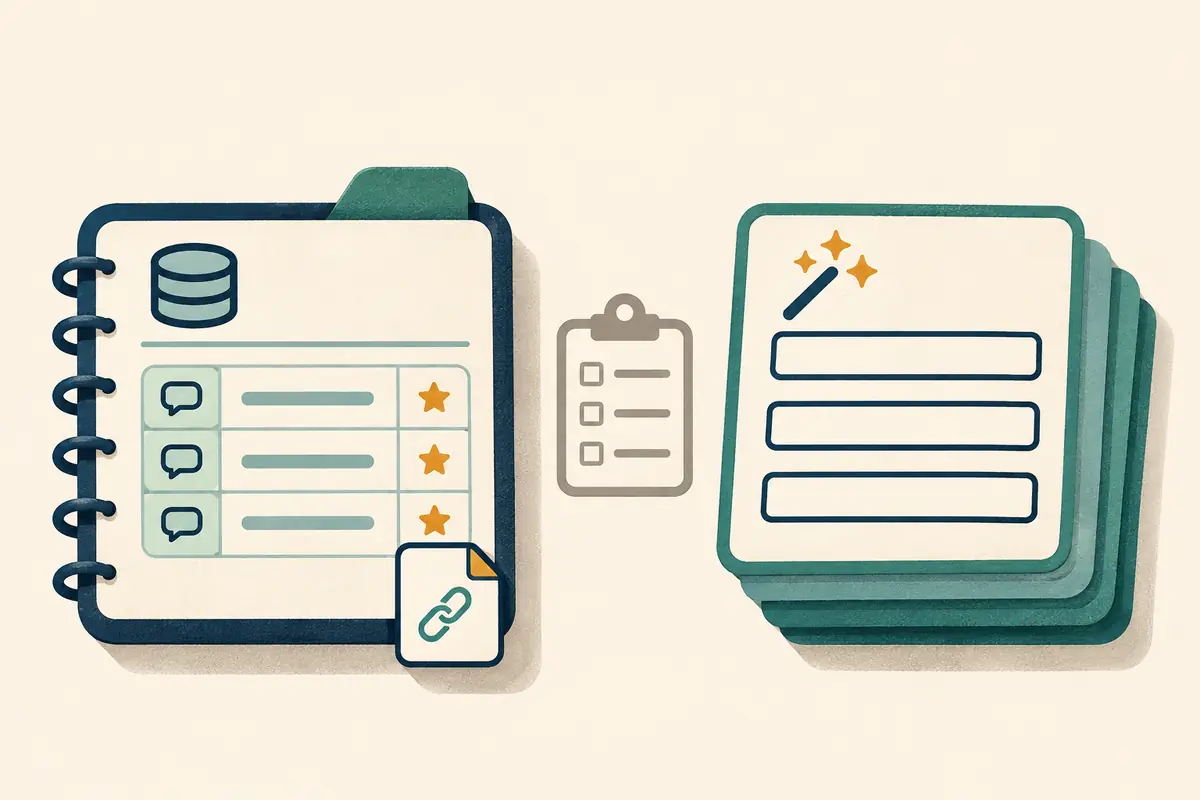
Notionのマーケットプレイスには有料のプロンプトライブラリがあります。ある商品には、検索できるデータベース、すぐ使えるプロンプト例、コピー後に書き換える角括弧付きの項目が含まれます。例の数を評価する前に、データベースの編集方法や自分のプロンプトの追加方法を確認しましょう。タイトルと本文、承認済みの一覧だけで足りるなら、まず小さなデータベースを作ってみてください。
Notionは2026年10月19日にエージェント連携の改善を発表しました。接続したエージェントはNotion MCPを通じてワークスペースの情報を利用できます。この仕組みを使うかどうかは、データベースのテンプレート購入とは別の判断です。どちらの製品でも、エージェントを接続せずに指示を保管し、コピーして使えます。
二つの使い方を比較する
基本的なNotionデータベースとAIQuickPromptを比較します。マーケットプレイスのテンプレートによっては、独自のビュー、ボタン、説明が加わります。
| 確認項目 | Notionのプロンプトライブラリ | AIQuickPrompt |
|---|---|---|
| 該当する指示を探す | 案件、担当者、承認状況でビューを絞り込む。 | タイトルや本文を検索し、フォルダとお気に入りで整理する。 |
| 新しい案件で使う | 項目からプロンプトをコピーし、テンプレートの説明に従って空欄を埋める。 | 変わる値を変数にし、プロンプトを使用する操作で入力してから、完成した指示をコピーする。 |
| 参照元を明確にする | ワークスペースで依頼書、作例、承認メモとともに指示を保管する。 | 再利用する指示は専用の保管庫に、案件の記録はワークスペースに置く。 |
| 本文を持ち出す | フルページのデータベースをCSVで書き出し、サブページを含めて本文をMarkdownで取得する。 | プロンプトをCSVで書き出し、必要な項目があるか試しに開く。 |
購入前に顧客への引き継ぎを試す
繰り返し行う引き継ぎを一つ選び、架空の案件資料を二つ用意します。一方に確定済みの承認日を入れ、もう一方では省きます。同じAIモデルと設定で、テンプレートを探して入力する手順を比較してください。回答には確定済みの日付を残し、日付がない場合は確認事項として示すのが目標です。
Notionでタイトル、担当者、ステータス、最終確認日のプロパティを用意し、承認済みのビューを作ります。ページ本文に指示を書き、サンプルの依頼書をリンクします。データベースのテンプレートを使うと、新規項目にも同じ構成を適用できます。AIQuickPromptでは同じ指示を顧客引き継ぎ用のフォルダに保存し、下の入力欄を変数として使います。両方に似た名前の下書きを作り、チームの人が承認済みの原本を判別できるか確かめます。
{{approved_notes}} に基づいて、{{project}} の顧客引き継ぎ資料を作成してください。完了した作業、承認が必要な項目、次の作業の三つに分けてください。次の作業ごとに、メモで確認できる担当者と期限を記載してください。確定済みの承認日はそのまま記載してください。情報の不足や矛盾は、確認事項という短い一覧にまとめてください。提示されたメモだけを使ってください。
移行前に書き出したファイルを開く
Notionで、サブページを含めてサンプルのデータベースをMarkdownとCSVで書き出します。CSVで項目のプロパティを見つけ、対応するMarkdownでページ本文に置いた指示を確認します。リンクした項目や添付ファイルは別に点検してください。書き出しの可否はワークスペースの権限にも左右されます。
AIQuickPromptでは、承認済みの指示を一つコピーするか、インポートガイドに沿ってサンプルCSVを作ります。試したコレクションを書き出し、CSVをテキストエディターで開いて本文、改行、変数がそろうか確かめましょう。承認メモや出力例を置いた場所を記録し、移行先でサンプルを確認するまで元の書き出しファイルを保管します。
追加費用に見合うか決める
承認済みビューから正しい指示へ進めて、引き継ぎのたびに関連資料を使うなら、Notionを使い続けましょう。有料テンプレートは設定の手間を減らせる場合に便利です。複数のAIで指示の検索や入力を繰り返すなら、AIQuickPrompt Freeで試してください。必要な機能や具体的な上限が試用で分かった段階でProを検討し、購入前に最新のプランを確かめます。
両方を使う場合は、指示を編集する場所を一つに決めます。たとえば、再利用する指示はAIQuickPrompt、承認記録や試用例はNotionに置きます。同じ短い識別子を付け、担当者を決めます。試用アカウントや権限のある同僚を使い、受け取り側が目的の記録を開けるか確認します。