

Google SheetsのAIとExcelのCopilot | 課金するならどちら?
著者 エマニュエル・アブ・シャブケ、創業者兼編集者 · AIQuickPrompt編集チームによる監修済み · 運営者について
対象のGoogleプランを利用していて、セルに分類ラベルや要約を入れたいならGoogle SheetsのAIが向いています。すでにExcelで作業していて、ブック内で支援を受けたいならCopilotペインを使いましょう。Microsoftは2026年9月14日にセル内のCOPILOT関数の提供を終了しました。よく使う指示を探して再利用することが目的なら、別の契約を増やす前にプロンプトライブラリを試してください。

2026年に変わったこと
Microsoftは2026年9月14日にExcelのCOPILOT関数のプレビュー提供を終了しました。以前に計算した結果は古いブックにキャッシュとして残る場合があります。その関数を含むセルを再計算すると、#NAME? エラーが表示されます。Microsoftは文章の分類や要約にはCopilotペインを案内しています。
Googleは対象プラン向けに、Sheetsでテキストを生成するAI()とGemini()を提供しています。プロンプトと、必要に応じてセル範囲を指定します。対象セルを選択し、生成して挿入します。生成回数には上限があり、アカウント、管理者の設定、言語によって利用可否が変わることがあります。
結果をどこで使うかで選ぶ
まず普段の表計算アプリで試します。必要な結果の形式、別の人が確認できるか、利用中のアカウントが機能に対応しているかを比べます。
| 選択肢 | 向いている作業 | 契約前に確認すること |
|---|---|---|
| Google SheetsのAI() | セルにテキストの要約やラベルを入れる | 対象プラン、生成上限、結果の確認や更新のしやすさ |
| ExcelのCopilot | ブックの説明、変更案、新しい分類列の作成 | ライセンスとプラットフォームで使えるモード、ブックの保存場所 |
| AIQuickPrompt | 指示を見つけ、入力欄を埋めて別のツールにコピーする | 指示の保存で繰り返し作業をどれだけ減らせるか |
同じ分類テストを両方で試す
シートを複製し、架空のコメントか許可を得て匿名化したコメントを12行用意します。「荷物の到着が遅れた」「ふたにひびが入っていた」「荷物の到着が遅れ、ふたにひびが入っていた」などを入れます。期待するラベルは順にDELIVERY、PRODUCT、REVIEWです。元のコメントと正解のラベルは別の列に残します。
Sheetsでは下の指示をAI()用に調整し、コメントのセルを範囲に指定します。ExcelではCopilotペインに貼り付けて範囲を指定します。使える場合は「チャットのみ」で始め、生成結果を確認してからコピーしたシートに追加します。誤ったラベルの数、確認時間、翌週に同じ手順を繰り返す手間を比べます。
{{range}} の各行を、コメントのテキストだけで分類してください。
配送の問題だけなら DELIVERY、商品の不具合だけなら PRODUCT を使います。
両方に該当する場合、どちらでもない場合、判断が難しい場合は REVIEW を使います。
元の順番で1行につきラベルを1つ返し、元のテキストは変更しないでください。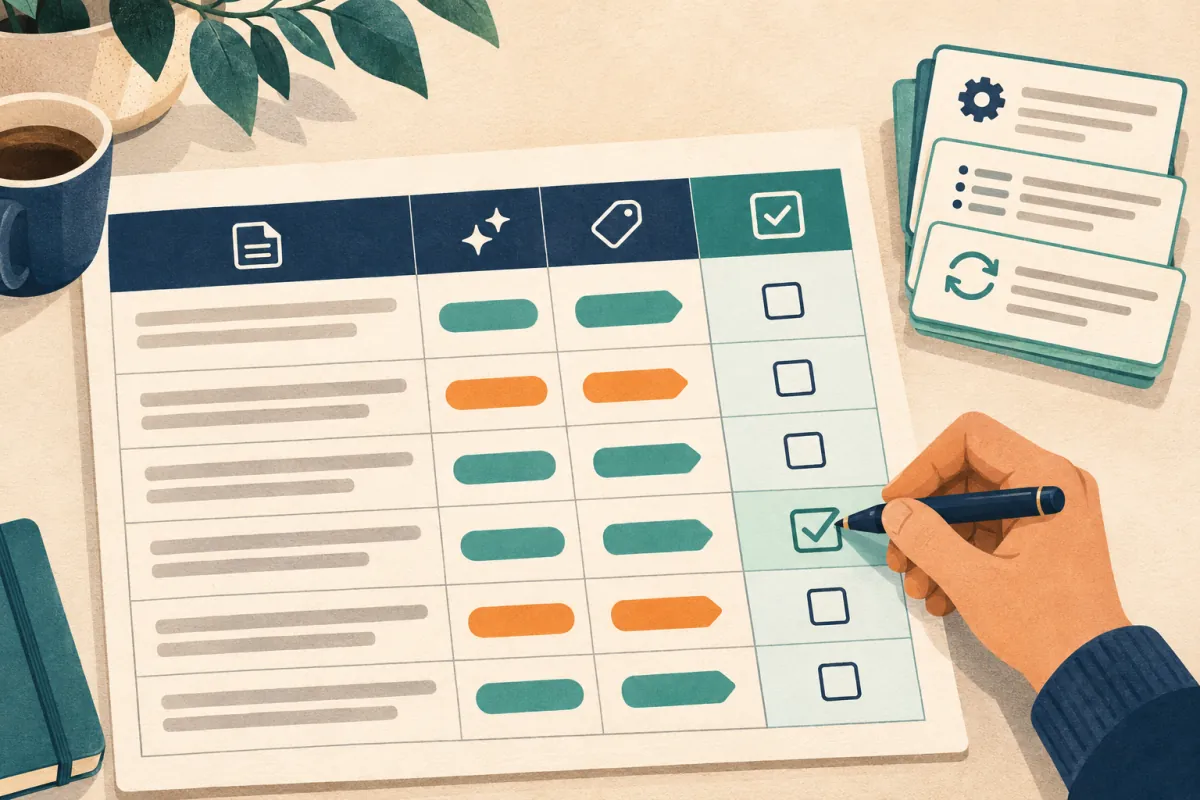
何にお金を払うべきか
現在の契約でテストがうまくいけば、そのまま使い続けましょう。契約を追加する前に、実際の利用上限とアカウント全体の費用を確認します。再現が必要な合計や件数にはSUMやCOUNTIFなどの通常の関数を使います。
複数のシートやアシスタントで同じ指示を書き直しているなら、AIQuickPromptに文章を保存できます。変数を使えば再利用時に {{range}} を埋められます。顧客の記録や識別情報を含めずに指示を保存し、データを扱うことが許可されたツールにコピーします。ライブラリ自体が数式を実行したりシートを編集したりすることはありません。