AIQuickPromptで再利用可能な変数を使う方法
著者 エマニュエル・アブ・シャブケ、創業者兼編集者 · AIQuickPrompt編集チームによる監修済み · 運営者について
クライアント、読者層、トーンに合わせて、少しずつ違う同じプロンプトを5つ保存していませんか。再利用可能な変数を使えば、こうした重複をなくせます。プレースホルダーを一度書くだけで、プロンプトを使うたびにAIQuickPromptが値の入力を求め、完成したテキストを生成します。このガイドでは、現在の機能の仕組みを詳しく説明し、そのままプロンプト保管庫にコピーして使える例も紹介します。

ステップ1:プロンプトにプレースホルダーを書く
変数は、キーを二重の波括弧で囲むだけで作れます。プロンプト本文の好きな場所に{{client_name}}、{{audience}}、{{tone}}などを入力すると、AIQuickPromptがすぐに検出します。キーには英数字、アンダースコア、ハイフン、ドットを使用でき、長さは最大60文字です。波括弧の内側の空白は無視されます。
同じプレースホルダーは何度でも使えます。キーが5か所に登場しても、入力欄は1つだけです | 一度値を入力すれば、すべての箇所が置き換わります。
- 使用できる例:{{client_name}}、{{target-audience}}、{{brand.tone}}、{{word_count}}。
- 重複するキーはまとめられるため、フォームで同じキーについて二度入力を求められることはありません。
- プレースホルダーのないプロンプトは変わらず、ワンタップでコピーできます。
ステップ2:「コピー」が「プロンプトを使用」に変わる
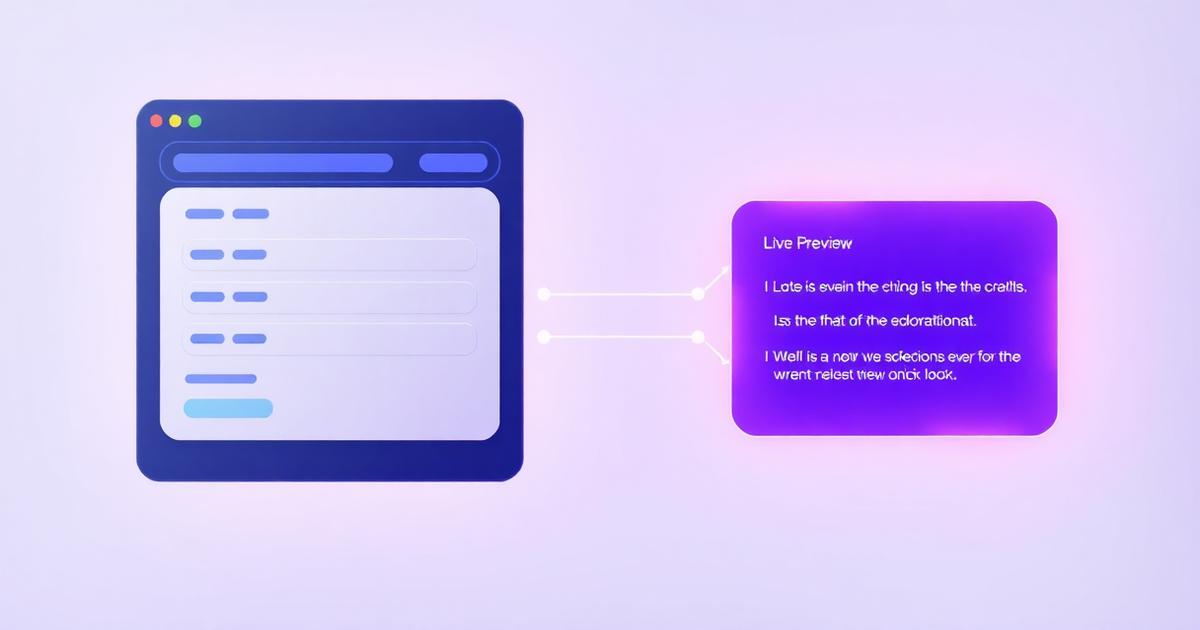
プロンプトに変数が1つでも含まれると、カードとエディターの「コピー」が「プロンプトを使用」に変わります。クリックすると、デスクトップではモーダル、モバイルではボトムシートが開き、左側に変数ごとの入力欄、右側に完成したプロンプトのリアルタイムプレビューが表示されます。
必須項目には赤いアスタリスクが付きます。未入力の必須項目があるとコピーは実行されず、残りの項目数が表示されます。すべての入力が有効になると、「プロンプトをコピー」で値を反映したテキストがクリップボードにコピーされ、パネルが閉じます。保存済みのプロンプトは変更されません | 入力した値は、その回のコピーにだけ適用されます。
- 入力に合わせてプレビューが更新されるので、貼り付けるテキストをそのまま確認できます。
- 未入力の任意項目は空白にはならず、出力に{{key}}の形で残ります。
- 共有リンクでも同じように使えます。閲覧者は変数に値を入力できますが、プロンプト自体は編集できません。
ステップ3:エディターで各変数を設定する
プロンプトを開くと、本文の下に「変数を設定」パネルがあり、検出された変数の数がバッジで表示されます。パネルを展開して、次に使うときに表示されるフォームを整えましょう。
すべての設定はプロンプトに保存されるため、共有、バージョン管理、バックアップにも引き継がれます。何も設定しなくても、適切な初期設定が適用されます。ラベルはキーを読みやすくしたものになり、入力欄は短文テキスト形式になります。
- 表示ラベル:client_nameの代わりに「クライアント名」と表示できます。
- 入力形式:短文テキスト、長文テキスト、数値、ドロップダウンから選べます。
- 必須または任意:本当に必要な項目が未入力の場合だけ、コピーを制限できます。
- 初期値:パネルを開くたびに、あらかじめ入力されます。
- ドロップダウンの選択肢:トーンやチャネルなど、決まった選択肢を設定できます。
- 表示順:各変数の上下の矢印で並べ替えられます。
例1:クライアント向けのマーケティングコピー
代理店やフリーランスにぴったりの定番の使い方です。1つのプロンプトですべてのクライアントに対応でき、複製は不要です。
{{industry}}業界の{{client_name}}向けに広告を作成してください。{{audience}}に向けて、{{tone}}のトーンで語りかけてください。各{{word_count}}語以内で、{{variant_count}}種類の案を作成してください。
{{tone}}を「プロフェッショナル」「遊び心のある」「大胆」「温かみのある」から選ぶドロップダウンに設定します。{{variant_count}}と{{word_count}}は数値にし、初期値をそれぞれ3と30に設定します。{{client_name}}は必須にしましょう。検索と置換の作業が、10秒で入力できるフォームに変わります。
例2:開発者向け・バイブコーディング用プロンプト
コード用のプロンプトでは、同じ構成を何度も使います。変数を使えば、1つのプロンプトで技術スタック全体に対応できます。
この{{language}}のコードを{{concern}}の観点からレビューしてください。プロジェクトでは{{framework}}を使用しています。指摘事項を重大度順に並べ、修正パッチも含めてください。コード:{{code_block}}
{{language}}と{{framework}}は、実際に使っている技術を選べるドロップダウンにします。{{concern}}は「セキュリティ」「パフォーマンス」「可読性」「アクセシビリティ」から選ぶドロップダウンに設定しましょう。{{code_block}}を長文テキストにすると、コードを貼り付けやすいテキストエリアが使えます。
例3:営業メール、サポート、採用
細部だけが変わるメッセージは、どれも変数付きプロンプトに適しています。
新規営業メール:{{company}}の{{first_name}}宛てに、{{offer}}についての短い営業メールを書いてください。{{trigger_event}}に触れ、最後は{{call_to_action}}で締めくくってください。
サポート返信:{{plan}}プランを利用し、{{channel}}で{{issue}}を報告したお客様への返信を書いてください。トーン:{{tone}}。{{resolution}}を提案し、{{word_count}}語未満にまとめてください。
採用:{{company}}の{{role}}職について、経験・職位レベルは{{seniority}}、勤務地は{{location}}とし、{{top_benefit}}を強調した求人情報を書いてください。
- チャネル、プラン、経験・職位レベル、トーンをドロップダウンにすれば、誤入力をお客様に送ってしまうのを防げます。
- 会社名とトーンに初期値を設定すれば、多くの場合、送信前の入力は6項目ではなく2項目で済みます。
- チームでプロンプトを共有すれば、全員が同じフォームを使い、ブランドの一貫性を保てます。
例4:学習、調査、シリーズコンテンツ
構成が決まっていてテーマだけが変わる、繰り返しの学習やコンテンツ制作のワークフローで、特に効果を発揮します。
学習:{{topic}}について、{{level}}レベルの学習者に{{language}}で説明してください。例を{{example_count}}個挙げ、最後に短い確認クイズを付けてください。
調査:{{year}}年より後に公開された、{{topic}}に関する{{source_type}}を要約してください。主張、根拠、信頼度を表形式で出力してください。
コンテンツ:{{audience}}に向けて、{{topic}}に関する{{format}}の下書きを{{tone}}のトーンで作成し、キーワード{{keyword}}に最適化してください。
変数を効果的に活用するコツ
変数はFreeとProで利用でき、AIQuickPromptのほかの機能とも組み合わせられます。フォルダー、お気に入り、ロック、バージョン履歴、AI最適化、共有は、すべてこれまでどおり使えます。
- キーは短い小文字の英字にし、単語をアンダースコアで区切ると、フォームで読みやすくなります。
- その項目がないとプロンプトが本当に機能しない場合だけ、必須にしましょう。
- 80パーセントの確率で使う値には、初期値を設定しましょう。
- 回答が決まった選択肢のいずれかになる場合は、自由入力よりドロップダウンを選びましょう。
- 大きく書き換える前にバージョンを保存しておくと、後でテンプレートを元に戻せます。