

Bibliothèque de prompts Notion ou gestionnaire de prompts : que choisir ?
Par Emmanuel Abou Chabke, fondateur et rédacteur en chef · Relu par l’équipe éditoriale d’AIQuickPrompt · À propos de l’éditeur
Utilisez une bibliothèque de prompts dans Notion si les instructions doivent rester à côté des briefs, des exemples et de la documentation d’équipe. Essayez un gestionnaire dédié si vous réutilisez les mêmes instructions avec de nouvelles données dans ChatGPT, Claude ou Gemini. Un modèle Notion payant fournit une structure de départ et parfois des exemples. Un gestionnaire vaut son prix s’il simplifie une étape que vous répétez souvent. Faites un essai sur une livraison réelle avant de payer.
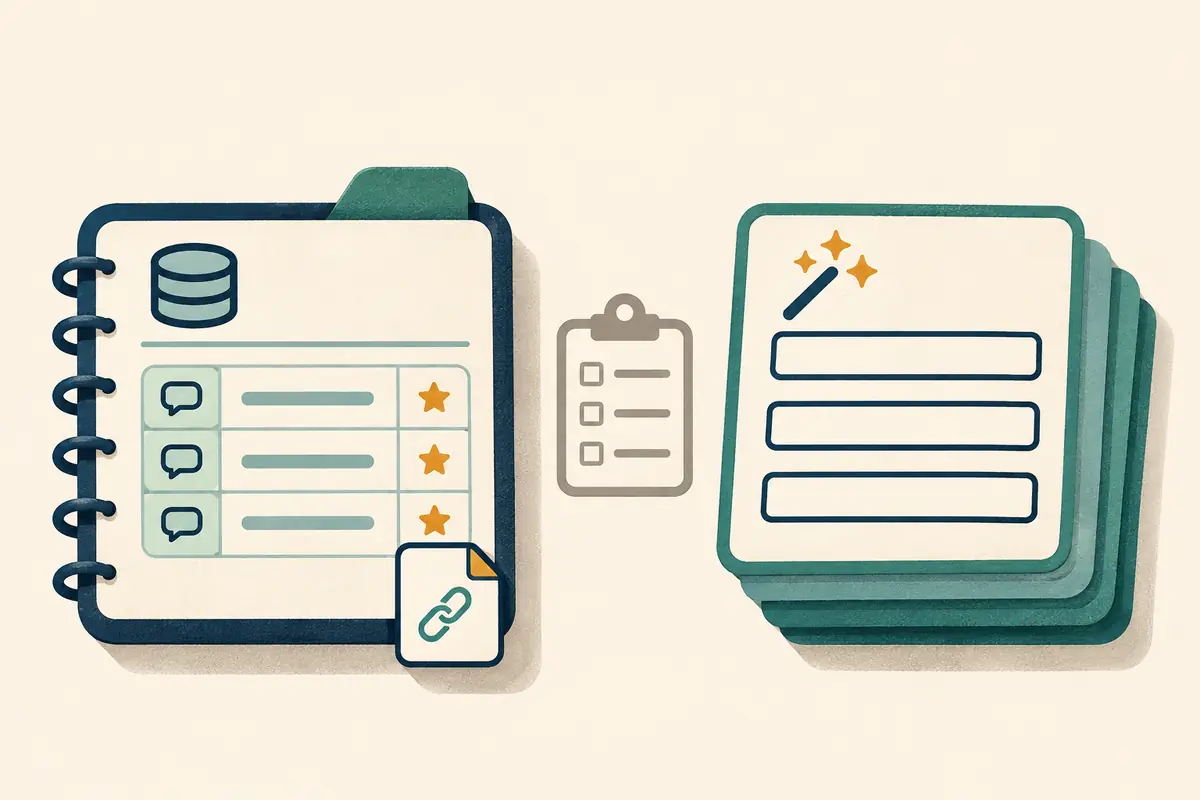
Que paie-t-on exactement ?
La Marketplace de Notion propose des modèles payants de bibliothèques de prompts. L’une des offres comprend par exemple une base consultable, des prompts de départ et des champs entre crochets à remplacer après la copie. Vérifiez comment modifier la base et ajouter vos propres prompts avant d’évaluer l’intérêt des exemples. Si un titre, un prompt et une vue des éléments approuvés suffisent, créez d’abord une petite base.
Notion a annoncé le 19 octobre 2026 des améliorations de son intégration aux agents. Les agents connectés peuvent exploiter le contexte de l’espace de travail via Notion MCP. Cette décision est distincte de l’achat d’un modèle de base de données. Les deux produits permettent de conserver des instructions à copier-coller sans connecter d’agent.
Comparez les deux façons de travailler
Ce tableau compare une base Notion simple à AIQuickPrompt. Selon le modèle de la Marketplace, vous pouvez disposer de vues, de boutons ou de consignes supplémentaires.
| Point à vérifier | Bibliothèque Notion | AIQuickPrompt |
|---|---|---|
| Trouver la bonne instruction | Filtrez une vue par projet, responsable ou statut de validation. | Recherchez dans les titres ou le texte et classez les prompts en dossiers et favoris. |
| Réutiliser avec un nouveau brief | Copiez le prompt de la fiche et renseignez les champs selon les consignes du modèle. | Créez des variables pour les données qui changent, renseignez-les via Utiliser le prompt et copiez le résultat. |
| Identifier la source | Conservez le prompt près du brief, des exemples et des notes de validation. | Gardez le prompt dans le coffre et le dossier du projet dans votre espace de travail. |
| Emporter le texte | Exportez la base en pleine page au format CSV et incluez les sous-pages pour le contenu Markdown. | Exportez les prompts en CSV et ouvrez un fichier d’essai pour vérifier les champs utiles. |
Testez une livraison client avant d’acheter
Prenez les instructions d’une livraison récurrente et préparez deux briefs fictifs. Indiquez une date de validation confirmée dans le premier et omettez-la dans le second. Gardez le même modèle d’IA et les mêmes réglages pour comparer la recherche et le remplissage du modèle. Le résultat doit reprendre la date confirmée et signaler celle qui manque.
Dans Notion, créez une vue des éléments approuvés avec les propriétés Titre, Responsable, Statut et Dernière révision. Placez le prompt dans le corps de la page et reliez un brief d’essai. Un modèle de base peut reprendre cette structure pour chaque nouvelle fiche. Dans AIQuickPrompt, enregistrez le même texte dans un dossier de livraisons client en utilisant les variables ci-dessous. Ajoutez un brouillon au nom proche dans chaque collection, puis voyez si un collègue trouve la bonne version.
Prépare une livraison client pour {{project}} à partir de {{approved_notes}}. Présente trois parties : travaux terminés, éléments à valider et prochaines étapes. Pour chaque prochaine étape, indique le responsable et l’échéance quand les notes les confirment. Conserve les dates de validation confirmées. Regroupe les informations absentes ou contradictoires dans une courte liste intitulée Questions à confirmer. Utilise uniquement les notes fournies.
Ouvrez l’export avant de migrer
Dans Notion, exportez la base d’essai au format Markdown et CSV avec les sous-pages. Ouvrez le CSV pour trouver les propriétés de la fiche, puis le fichier Markdown correspondant pour retrouver le prompt du corps de la page. Vérifiez séparément les fiches liées ou les pièces jointes. Les permissions de l’espace peuvent limiter l’export.
Pour un petit essai dans AIQuickPrompt, copiez un prompt approuvé ou préparez un CSV conforme au guide d’importation. Exportez la collection d’essai et ouvrez le CSV dans un éditeur de texte. Vérifiez le texte complet, les sauts de ligne et les variables. Notez où vous rangez les validations et les exemples de résultats. Gardez l’export initial jusqu’à ce que l’échantillon fonctionne dans l’outil cible.
Évaluez l’intérêt de la dépense supplémentaire
Gardez Notion si la vue des éléments approuvés vous mène au bon prompt et que la documentation liée sert à chaque livraison. Un modèle payant peut faire gagner du temps de configuration. Commencez avec AIQuickPrompt Free si vous cherchez ou remplissez régulièrement les mêmes instructions dans plusieurs outils d’IA. Envisagez Pro quand l’essai révèle une limite ou une fonctionnalité dont vous avez besoin, puis consultez les offres en vigueur.
Si vous utilisez les deux outils, choisissez un seul endroit où modifier les instructions. Par exemple, conservez le prompt dans AIQuickPrompt et la validation ainsi que les exemples d’essai dans Notion. Donnez le même identifiant court aux deux fiches et désignez un responsable. Pendant l’essai, vérifiez avec un compte de test ou un collègue autorisé que le destinataire accède à la bonne fiche.