Au cœur du 3D Dashboard : une approche spatiale pour explorer votre bibliothèque de prompts
Par Emmanuel Abou Chabke, fondateur et rédacteur en chef · Relu par l’équipe éditoriale d’AIQuickPrompt · À propos de l’éditeur
Les listes conviennent parfaitement jusqu'à ce que votre bibliothèque dépasse la centaine de fiches. Dès lors, le défilement devient un obstacle majeur et le repérage mental de vos éléments s'estompe peu à peu. Le 3D Dashboard apporte une réponse concrète à ce problème. Il reprend exactement vos prompts existants et les organise dans l'espace afin de visualiser l'ensemble de votre bibliothèque d'un seul coup d'œil, d'y naviguer à la souris et d'avancer n'importe quelle fiche dès que vous la repérez. Ce guide détaille son fonctionnement, ses différents modes et les situations où il surpasse nettement la vue classique en liste.

Ce qu'est concrètement le 3D Dashboard
Le 3D Dashboard offre une vue spatiale de votre coffre-fort de prompts, générée en temps réel dans votre navigateur. Chaque fiche enregistrée devient un objet interactif dont vous pouvez vous approcher, survoler, lire et manipuler le contenu. Rien n'est dupliqué ni exporté | il s'agit strictement des mêmes données que dans votre espace de travail habituel, simplement affichées de manière à solliciter votre mémoire visuelle.
Cette fonctionnalité est accessible avec les forfaits Pro Mensuel et Pro Annuel. Les comptes Free peuvent accéder à un aperçu et débloquer la vue à tout moment depuis la fenêtre de mise à niveau.
- Vue en direct de vos véritables prompts, sans démonstration fictive ni maquette.
- Lisibilité constante des titres à tous les niveaux de zoom pour savoir en permanence ce que vous consultez.
- Déplacement fluide dans l'espace en maintenant le clic de la souris vers la gauche ou la droite.
- Survol d'une fiche pour la rapprocher au premier plan et clic pour ouvrir le prompt complet.
Mode Free : votre bibliothèque entière réunie en un nuage
Le mode Free organise chacun de vos prompts au sein d'un nuage flottant facile à parcourir. C'est le moyen le plus rapide d'appréhender le volume réel de votre collection et de redécouvrir des prompts oubliés. Comme la disposition reste stable, vous mémorisez intuitivement l'emplacement de chaque élément | le brief client se trouve sur la gauche, les prompts de code se placent en haut à droite | et cette mémoire spatiale surpasse largement la lecture linéaire d'une liste de haut en bas.
La recherche filtre le nuage directement sur place : les fiches correspondantes restent bien éclairées tandis que les autres s'estompent en arrière-plan. Les favoris peuvent être mis en valeur de la même manière, transformant le nuage en une sélection opérationnelle en une seconde.
Mode Pipeline : vos dossiers disposés en une grille explorable
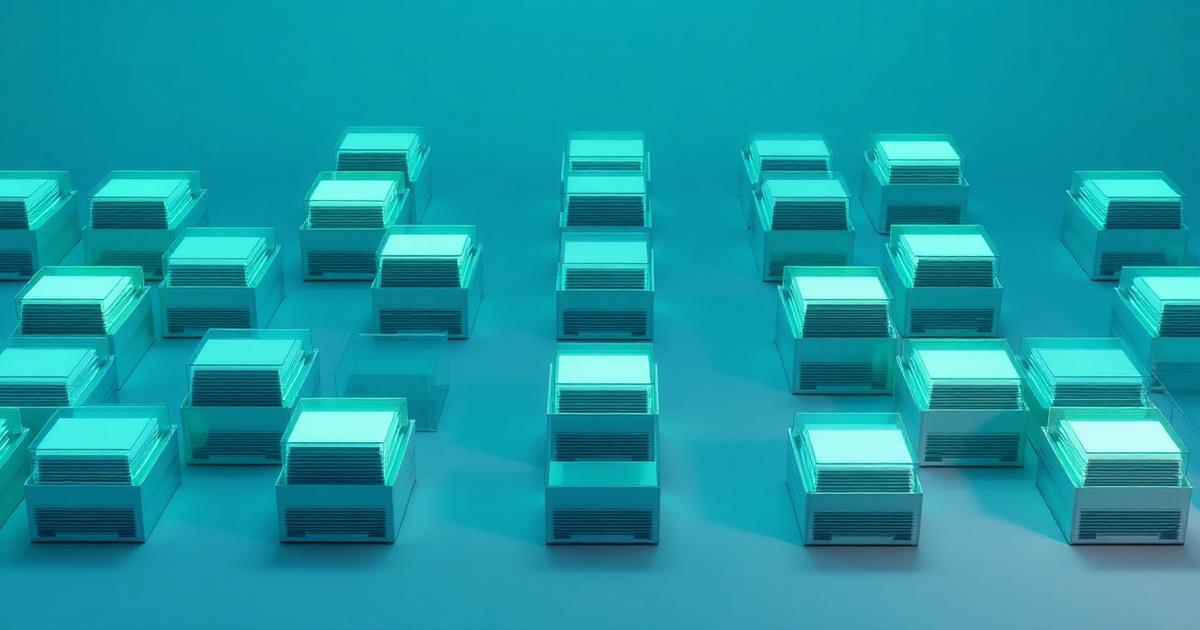
Le mode Pipeline réorganise ces mêmes fiches en une grille structurée et regroupée par dossier. C'est la configuration idéale pour travailler activement plutôt que simplement explorer. Chaque dossier forme sa propre colonne de prompts, permettant à un processus en plusieurs étapes | recherche, rédaction, révision, publication | d'être lu de gauche à droite selon votre déroulement réel.
Le passage d'un mode à l'autre déclenche une animation d'assemblage en un clic, ce qui permet de suivre la réorganisation de vos fiches sans perdre vos repères. Les dispositions en grille, en pile et en anneau s'adaptent parfaitement à l'envergure de votre bibliothèque.
- Regroupement par dossier pour analyser un flux de travail de bout en bout.
- Dispositions en grille, en pile ou en anneau selon le volume de prompts disponibles.
- Copie instantanée de n'importe quel prompt depuis sa fiche sans devoir l'ouvrir.
- Mise en favori, recherche et ouverture de l'éditeur complet sans quitter la vue.
Quand la 3D prend l'avantage sur la vue en liste
La vue en liste reste la solution recommandée pour l'édition de précision, la sélection groupée et le tri par glisser-déposer dans les dossiers. En revanche, le 3D Dashboard s'impose dans trois cas bien précis qu'il convient d'identifier pour tirer le meilleur parti de l'interface.
- Redécouverte | vous savez qu'un texte similaire existe sans parvenir à vous rappeler de son titre.
- Audit global | vous visualisez immédiatement le déséquilibre de remplissage entre vos dossiers.
- Vérification de processus | vous confirmez la cohérence logique d'une suite de prompts séquentiels.
- Partage de méthode | vous présentez la structure de vos prompts à un client ou à un collaborateur.
Comment en tirer le meilleur parti
Les affichages spatiaux récompensent les bibliothèques bien ordonnées. Quelques minutes consacrées à l'organisation de vos dossiers transforment le mode Pipeline : de simple grille esthétique, il devient un tableau de bord directement lié à vos méthodes de travail. Les favoris constituent un autre levier stratégique | ciblez les dix prompts indispensables pour les localiser aussitôt dans l'un ou l'autre mode.
Associez cette vue aux fonctions AI Optimise et Save Version. Identifiez une fiche perfectible dans le nuage, ouvrez-la, améliorez-la avec le modèle adapté, enregistrez une capture du résultat et retrouvez la version optimisée dès votre prochaine navigation.
- Conservez des dossiers explicites | un dossier par projet ou par étape opérationnelle.
- Marquez vos dix meilleurs prompts comme favoris pour disposer de repères fixes dans le nuage.
- Utilisez la recherche textuelle avant tout déplacement | c'est la méthode la plus rapide pour un mot précis.
- Activez AI Optimise et Save Version directement au sein de la fiche sélectionnée.
Vos prompts représentent un capital précieux, bien plus facile à gérer lorsqu'il est visible dans son ensemble. Le 3D Dashboard ne se limite pas à un effet de style appliqué sur une liste | il constitue une autre façon de penser votre bibliothèque, taillée pour les moments où le défilement ne suffit plus. Ouvrez-le sur Pro, survolez votre coffre-fort et redécouvrez ce que vous aviez déjà rédigé.