

Notion-Prompt-Bibliothek oder Prompt-Manager: Was lohnt sich?
Von Emmanuel Abou Chabke, Gründer und Redakteur · Geprüft vom Redaktionsteam von AIQuickPrompt · Über den Herausgeber
Nutze eine Prompt-Bibliothek in Notion, wenn die Prompts neben Briefings, Beispielen und Teamdokumentation liegen sollen. Probiere einen eigenen Prompt-Manager aus, wenn du dieselben Anweisungen mit neuen Angaben in ChatGPT, Claude oder Gemini verwendest. Eine bezahlte Notion-Vorlage liefert dir eine fertige Struktur und eventuell Beispiel-Prompts. Ein Prompt-Manager lohnt sich, wenn er einen häufig wiederholten Schritt erleichtert. Teste vor dem Kauf eine reale Übergabe.
Wofür bezahlst du?
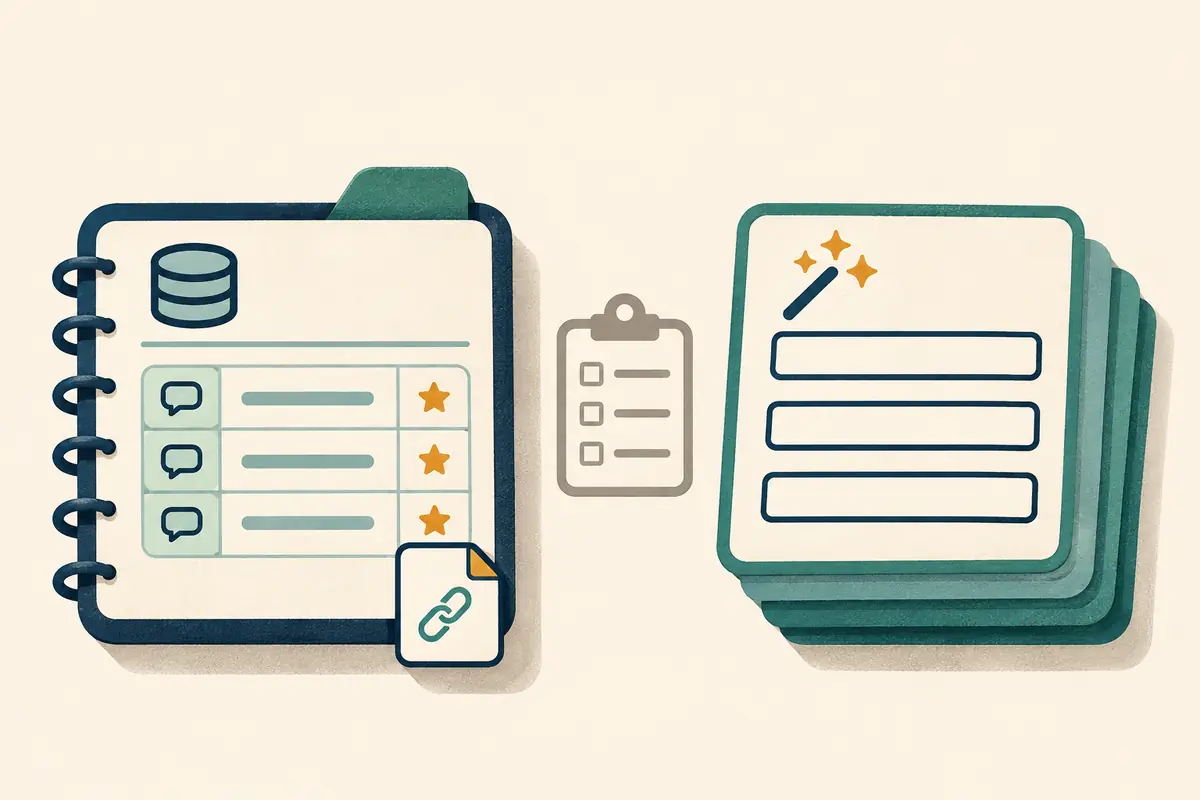
Im Notion Marketplace gibt es kostenpflichtige Vorlagen für Prompt-Bibliotheken. Ein Angebot enthält zum Beispiel eine durchsuchbare Datenbank, Beispiel-Prompts und Platzhalter in eckigen Klammern, die du nach dem Kopieren ersetzt. Prüfe, wie du die Datenbank anpasst und eigene Prompts einfügst, bevor du die Menge der Beispiele beurteilst. Wenn Titel, Prompt und eine Ansicht für Freigaben genügen, baue zuerst eine kleine Datenbank.
Notion kündigte am 19. Oktober 2026 Verbesserungen seiner Agentenintegration an. Verbundene Agenten können über Notion MCP auf Kontext des Arbeitsbereichs zugreifen. Das ist eine eigene Kaufentscheidung neben einer Datenbankvorlage. In beiden Produkten lässt sich eine Sammlung zum Kopieren und Einfügen ohne Agentenanbindung nutzen.
Vergleiche die beiden Arbeitsabläufe
Der Vergleich gilt für eine einfache Notion-Datenbank und AIQuickPrompt. Vorlagen aus dem Marketplace können eigene Ansichten, Schaltflächen oder Anleitungen mitbringen.
| Was du prüfen solltest | Notion-Prompt-Bibliothek | AIQuickPrompt |
|---|---|---|
| Die richtige Anweisung finden | Filtere die Ansicht nach Projekt, zuständiger Person oder Freigabestatus. | Durchsuche Titel oder Text und organisiere Prompts in Ordnern und Favoriten. |
| Für ein neues Briefing nutzen | Kopiere den Prompt aus dem Eintrag und fülle die Platzhalter wie in der Vorlage beschrieben aus. | Lege veränderliche Angaben als Variablen an, fülle sie mit Prompt verwenden aus und kopiere das Ergebnis. |
| Die Quelle eindeutig halten | Halte den Prompt bei Briefing, Beispielen und Freigabenotizen im Arbeitsbereich. | Speichere den wiederverwendbaren Prompt im Manager und die Projektunterlagen im Arbeitsbereich. |
| Den Text mitnehmen | Exportiere die Vollseiten-Datenbank als CSV und füge Unterseiten für den Markdown-Inhalt hinzu. | Exportiere Prompts als CSV und prüfe die benötigten Felder in einer Beispieldatei. |
Teste vor dem Kauf eine Kundenübergabe
Nimm die Anweisungen für eine wiederkehrende Übergabe und erstelle zwei fiktive Briefings. Trage im ersten ein bestätigtes Freigabedatum ein und lasse es im zweiten weg. Verwende beim Vergleich dasselbe KI-Modell mit denselben Einstellungen. Die Ausgabe sollte das bestätigte Datum übernehmen und auf ein fehlendes Datum hinweisen.
Erstelle in Notion eine Ansicht für freigegebene Einträge mit Titel, Zuständigkeit, Status und Letzter Prüfung. Speichere den Prompt im Seiteninhalt und verknüpfe ein Beispiel-Briefing. Eine Datenbankvorlage gibt neuen Einträgen dieselbe Struktur. Speichere in AIQuickPrompt denselben Text in einem Ordner für Kundenübergaben und nutze die Platzhalter unten als Variablen. Lege in beiden Sammlungen einen ähnlich benannten Entwurf an und prüfe, ob jemand aus dem Team die freigegebene Fassung findet.
Bereite eine Kundenübergabe für {{project}} vor. Verwende {{approved_notes}}. Schreibe drei Abschnitte: erledigte Arbeit, ausstehende Freigaben und nächste Schritte. Nenne pro nächstem Schritt die zuständige Person und den Termin, wenn die Notizen sie bestätigen. Übernimm bestätigte Freigabedaten. Sammle fehlende oder widersprüchliche Angaben unter Offene Fragen. Nutze ausschließlich die bereitgestellten Notizen.
Öffne den Export vor dem Wechsel
Exportiere in Notion die Beispieldatenbank als Markdown und CSV einschließlich Unterseiten. Suche die Eigenschaften des Eintrags in der CSV und den Prompt aus dem Seiteninhalt in der zugehörigen Markdown-Datei. Prüfe verknüpfte Einträge oder Anhänge separat. Berechtigungen für den Arbeitsbereich können den Export einschränken.
Kopiere für einen kleinen AIQuickPrompt-Test einen freigegebenen Prompt oder bereite eine CSV nach der Importanleitung vor. Exportiere die Testsammlung und öffne die CSV im Texteditor. Prüfe den vollständigen Text, die Zeilenumbrüche und die Platzhalter. Halte fest, wo Freigabenotizen und Beispielausgaben liegen. Behalte den ursprünglichen Export, bis die Stichprobe im Ziel funktioniert.
Entscheide, ob sich die Mehrkosten lohnen
Bleib bei Notion, wenn du über die Freigabeansicht den richtigen Prompt findest und die verknüpften Unterlagen bei jeder Übergabe brauchst. Eine Kaufvorlage kann Einrichtungsaufwand sparen. Starte mit AIQuickPrompt Free, wenn du häufig Prompts über mehrere KI-Tools hinweg suchen oder ausfüllen musst. Ziehe Pro in Betracht, sobald der Test eine konkrete Grenze oder benötigte Funktion zeigt, und prüfe die aktuellen Tarife.
Wenn du beide Tools nutzt, bestimme einen Ort, an dem die Anweisungen bearbeitet werden. Bewahre zum Beispiel den Prompt in AIQuickPrompt und die Freigabe und Testbeispiele in Notion auf. Verwende in beiden Einträgen dieselbe kurze Kennung und bestimme eine zuständige Person. Prüfe mit einem Testkonto oder einem berechtigten Teammitglied, ob die empfangende Person den richtigen Eintrag öffnen kann.