Im 3D Dashboard: Eine räumliche Art, mit Ihrer Prompt-Bibliothek zu arbeiten
Von Emmanuel Abou Chabke, Gründer und Redakteur · Geprüft vom Redaktionsteam von AIQuickPrompt · Über den Herausgeber
Listen sind großartig, bis Ihre Prompt-Bibliothek auf über hundert Karten anwächst. Dann wird das Scrollen zum Engpass, und die mentale Karte darüber, wo sich was befindet, verschwindet leise. Das 3D Dashboard ist unsere Antwort darauf. Es nimmt dieselben Prompts, die Sie bereits besitzen, und ordnet sie im Raum an, sodass Sie Ihre gesamte Bibliothek auf einmal sehen, sich mit der Maus hindurchbewegen und jede Karte nach vorne ziehen können, sobald Sie sie entdecken. Dieser Leitfaden erklärt, was es kann, wie jeder Modus funktioniert und wann es der klassischen Listenansicht wirklich überlegen ist.

Was das 3D Dashboard eigentlich ist
Das 3D Dashboard ist eine räumliche Ansicht Ihres Prompt-Tresors, die live im Browser gerendert wird. Jede von Ihnen gespeicherte Karte erscheint als echtes Objekt, dem Sie sich nähern, das Sie mit der Maus überfliegen, lesen und mit dem Sie interagieren können. Nichts wird dupliziert und nichts wird exportiert | es sind dieselben Daten wie in Ihrem normalen Arbeitsbereich, nur so dargestellt, dass Ihr visuelles Gedächtnis sie erfassen kann.
Es ist in Pro Monthly und Pro Yearly verfügbar. Free-Konten können die Vorschau sehen und es jederzeit über den Upgrade-Dialog freischalten.
- Live-Ansicht Ihrer echten Prompts, keine Demo oder Attrappe.
- Titel bleiben bei jeder Zoomstufe lesbar, damit Sie immer wissen, was Sie vor sich haben.
- Halten Sie die Maustaste gedrückt und ziehen Sie nach links oder rechts, um sich durch den Raum zu bewegen.
- Fahren Sie über eine Karte, um sie heranzuzoomen, und klicken Sie, um den vollständigen Prompt zu öffnen.
Free-Modus: Ihre gesamte Bibliothek als Wolke
Der Free-Modus ordnet jeden Prompt in einer schwebenden Wolke an, durch die Sie schweifen können. Es ist der schnellste Weg, ein Gefühl dafür zu bekommen, wie groß Ihre Bibliothek wirklich ist, und Prompts wiederzuentdecken, von denen Sie vergessen hatten, dass Sie sie geschrieben haben. Da die Position stabil bleibt, beginnen Sie sich zu merken, wo die Dinge liegen | das Kundenbriefing liegt links, die Code-Prompts oben rechts | und dieses räumliche Gedächtnis funktioniert viel schneller, als eine Liste von oben nach unten durchzulesen.
Die Suche filtert die Wolke direkt an Ort und Stelle, sodass passende Karten hervorgehoben bleiben, während der Rest in den Hintergrund tritt. Favoriten lassen sich auf dieselbe Weise hervorheben, was die Wolke in Sekundenschnelle in eine funktionierende Auswahlliste verwandelt.
Pipeline-Modus: Ordner als begehbares Raster
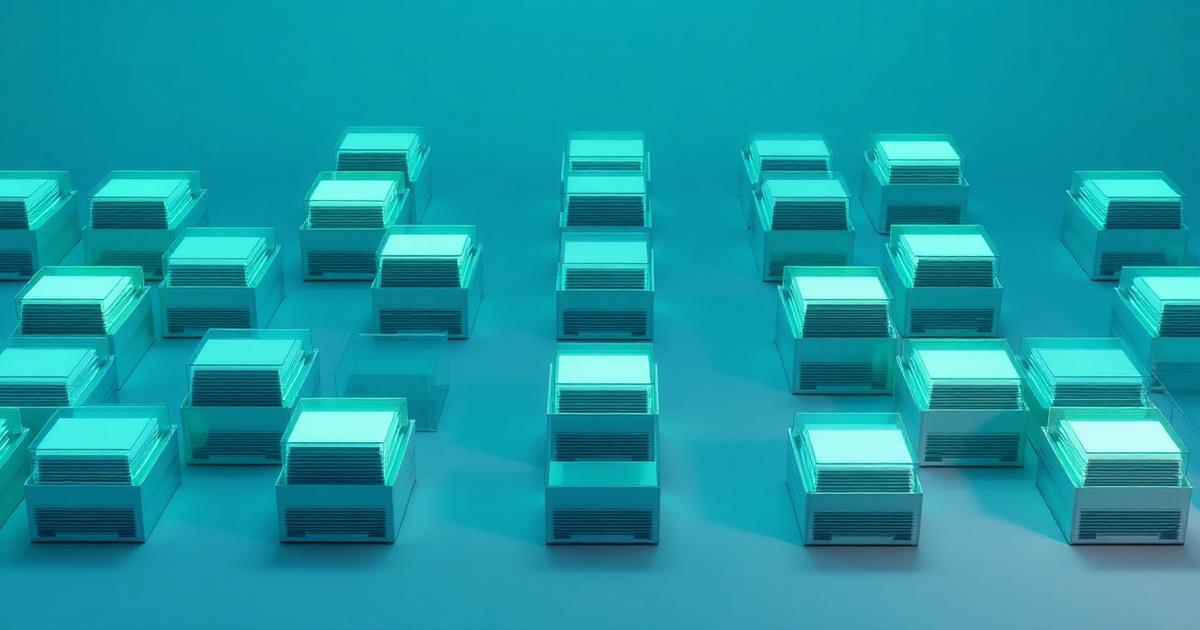
Der Pipeline-Modus organisiert dieselben Karten in einem strukturierten, nach Ordnern gruppierten Raster neu. Dies ist der Modus, den Sie beim aktiven Arbeiten und nicht beim Stöbern nutzen. Jeder Ordner wird zu einer eigenen Prompt-Spalte, sodass sich ein mehrstufiger Arbeitsablauf | Recherche, Entwurf, Überprüfung, Veröffentlichung | von links nach rechts genau so liest, wie Sie ihn ausführen.
Das Umschalten zwischen den Modi löst eine Ein-Klick-Zusammenstellungsanimation aus, sodass Sie sehen, wie sich Ihre Prompts neu anordnen, anstatt die Orientierung zu verlieren. Raster-, Stapel- und Ring-Layouts ermöglichen es Ihnen, die Form zu wählen, die zur Größe Ihrer Bibliothek passt.
- Nach Ordnern gruppieren, um einen Arbeitsablauf von Anfang bis Ende zu überblicken.
- Raster-, Stapel- oder Ring-Layouts, abhängig davon, wie viele Prompts Sie verwalten.
- Kopieren Sie jeden Prompt direkt von der Karte, ohne ihn öffnen zu müssen.
- Zu Favoriten hinzufügen, suchen und den vollständigen Editor öffnen, ohne die Ansicht zu verlassen.
Wann 3D die Liste schlägt
Die Listenansicht ist nach wie vor das richtige Werkzeug für präzises Bearbeiten, Mehrfachauswahl und das Aufräumen per Drag-and-Drop in Ordner. Das 3D Dashboard triumphiert in drei spezifischen Situationen, und es lohnt sich zu wissen, welche das sind, damit Sie nicht gegen die Benutzeroberfläche arbeiten.
- Wiederentdeckung | Sie wissen, dass Sie etwas Ähnliches geschrieben haben, können sich aber nicht an den Titel erinnern.
- Auditierung | Sie möchten auf einen Blick sehen, wie ungleichmäßig gefüllt Ihre Ordner geworden sind.
- Ablaufprüfung | Sie überprüfen, ob eine mehrstufige Prompt-Kette in der richtigen Reihenfolge immer noch Sinn ergibt.
- Ihre Arbeit präsentieren | einem Kunden oder Teamkollegen Ihr Prompt-System anschaulich erklären.
Wie Sie das Beste daraus herausholen
Räumliche Ansichten belohnen eine ordentliche Bibliothek. Ein paar Minuten Ordnerhygiene verwandeln den Pipeline-Modus von einem hübschen Raster in ein echtes Lagebild Ihrer Arbeitsweise. Favoriten sind der zweite Hebel | markieren Sie die zehn Prompts, die Sie wirklich wiederverwenden, und sie werden in beiden Modi sofort auffindbar.
Kombinieren Sie es mit AI Optimise und Save Version. Entdecken Sie einen schwachen Prompt in der Wolke, öffnen Sie ihn, optimieren Sie ihn für das passende Modell, halten Sie das Ergebnis fest, und die verbesserte Version ist genau das, was Sie sehen, wenn Sie das nächste Mal hindurchfliegen.
- Halten Sie Ordner aussagekräftig | ein Ordner pro Projekt oder pro Workflow-Schritt.
- Markieren Sie Ihre Top Ten als Favoriten, damit die Wolke stets feste Orientierungspunkte hat.
- Nutzen Sie die Suche, bevor Sie ziehen | bei allem, was Sie benennen können, geht das schneller.
- Optimieren und speichern Sie Versionen direkt aus der Karte heraus, die Sie gerade gefunden haben.
Ihre Prompts sind ein wertvolles Gut, und Werte lassen sich leichter verwalten, wenn Sie alles auf einmal überblicken können. Das 3D Dashboard ist keine Spielerei auf einer Liste | es ist eine zweite Art, über dieselbe Bibliothek nachzudenken, abgestimmt auf die Momente, in denen Scrollen nicht mehr weiterhilft. Öffnen Sie es mit Pro, schweifen Sie durch Ihren Tresor und sehen Sie, was Sie bereits geschrieben und fast vergessen hatten.