

الذكاء الاصطناعي في Google Sheets أم Copilot في Excel | أيهما يستحق الدفع؟
بقلم إيمانويل أبو شبكة، المؤسس والمحرر · راجعه فريق التحرير في AIQuickPrompt · نبذة عن الناشر
اختر الذكاء الاصطناعي في Google Sheets إذا أردت تصنيف النص أو تلخيصه داخل الخلايا وكانت خطة Google مؤهلة. إذا كنت تعمل أصلًا في Excel وتحتاج إلى المساعدة داخل المصنف، فاستخدم لوحة Copilot. أوقفت Microsoft دالة COPILOT داخل الخلايا في 14 سبتمبر 2026. إذا كانت حاجتك هي العثور على تعليماتك الناجحة وإعادة استخدامها، فجرّب مكتبة للمطالبات قبل شراء اشتراك آخر.

ما الذي تغيّر في 2026؟
أنهت Microsoft المعاينة التجريبية لدالة COPILOT في Excel في 14 سبتمبر 2026. قد تبقى النتائج المحسوبة سابقًا محفوظة مؤقتًا في المصنف القديم. عند إعادة حساب خلية تستخدم الدالة يظهر الخطأ #NAME?. توجّه Microsoft المستخدمين إلى لوحة Copilot لتصنيف النصوص أو تلخيصها.
توثّق Google استخدام AI() وGemini() لإنشاء النص في Sheets ضمن الخطط المؤهلة. أدخل المطالبة ونطاق الخلايا عند الحاجة، ثم حدّد الخلايا واختر إنشاء وإدراج. هناك حدود للاستخدام، وقد يتوقف الوصول على الحساب وإعدادات المشرف واللغة.
اختر بناءً على المكان الذي تحتاج فيه إلى النتيجة
ابدأ ببرنامج الجداول الذي تستخدمه. حدّد شكل النتيجة، وما إذا كان يمكن لشخص آخر مراجعتها، وما إذا كانت الميزة متاحة في حسابك فعلًا.
| الخيار | مناسب عندما تحتاج إلى | ما ينبغي التحقق منه قبل الدفع |
|---|---|---|
| AI() في Google Sheets | ملخصات نصية أو فئات داخل الخلايا | الخطة المؤهلة وحدود الاستخدام وسهولة مراجعة النتائج أو تحديثها |
| Copilot في Excel | شرح المصنف أو اقتراح تعديلات أو إنشاء عمود للتصنيف | الأوضاع التي يتيحها الترخيص والمنصة ومكان تخزين المصنف |
| AIQuickPrompt | تعليمات يمكنك العثور عليها وإكمالها ونسخها بين الأدوات | هل يوفر حفظ التعليمات وقتًا كافيًا لتبرير استخدام مكتبة مستقلة؟ |
أجرِ اختبار التصنيف نفسه في الأداتين
انسخ ورقة واستخدم 12 ملاحظة افتراضية أو أزيلت منها البيانات المعرّفة بموافقة الجهة المعنية. جرّب «تأخّر وصول الطرد» و«تشقّق الغطاء» و«تأخّر الطرد وتشقّق الغطاء». التصنيفات المتوقعة بالترتيب هي DELIVERY ثم PRODUCT ثم REVIEW. ضع التعليقات الأصلية والتصنيفات المتوقعة في عمودين منفصلين.
في Sheets كيّف التعليمات أدناه لدالة AI() وحدّد خلية التعليق بوصفها النطاق. في Excel الصق التعليمات في لوحة Copilot وحدّد النطاق. ابدأ بوضع المحادثة فقط إن كان متاحًا، وراجع النتائج قبل إضافتها إلى النسخة. قارن الأخطاء ووقت المراجعة والجهد اللازم لتكرار العمل الأسبوع المقبل.
صنّف كل صف من الملاحظات في {{range}} اعتمادًا على نصه فقط.
استخدم DELIVERY لمشكلة شحن فقط، وPRODUCT لعيب في المنتج فقط.
استخدم REVIEW إذا انطبق الوصفان أو لم ينطبق أي منهما أو كانت الملاحظة غير واضحة.
أخرج تصنيفًا واحدًا لكل صف بالترتيب الأصلي واترك النص الأصلي كما هو.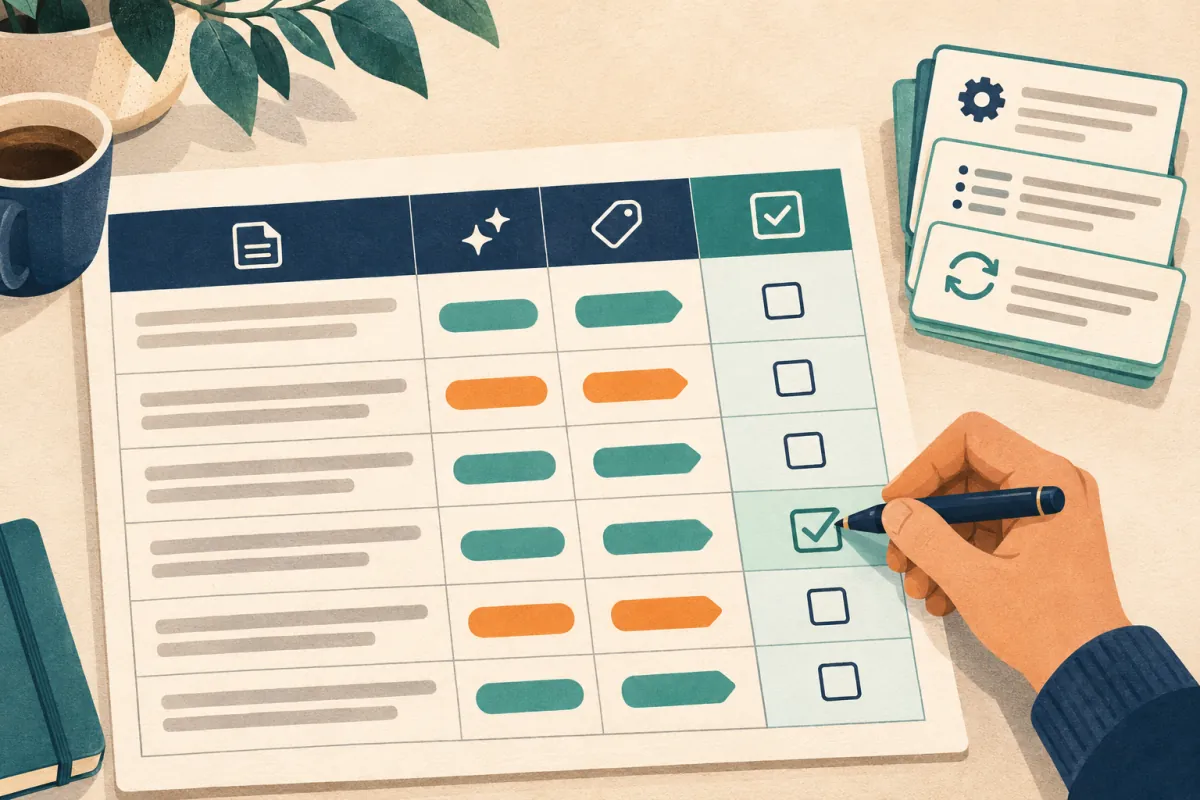
ما الذي يستحق الدفع؟
إذا نجح الاختبار بالخطة التي تدفع مقابلها بالفعل، فاستمر في استخدامها. قبل شراء وصول إضافي تحقّق من حدود حسابك والتكلفة الإجمالية. استخدم دوال مثل SUM وCOUNTIF للمجاميع والأعداد التي يلزم إعادة حسابها بالنتيجة نفسها.
إذا كنت تعيد كتابة التعليمات نفسها عبر جداول أو مساعدين مختلفين، فاحفظها في AIQuickPrompt. تتيح لك المتغيرات تعبئة {{range}} عند إعادة الاستخدام. احفظ التعليمات من دون صفوف العملاء أو معرّفاتهم وانسخها إلى الأداة المعتمدة للتعامل مع البيانات. المكتبة لا تشغّل المعادلة ولا تعدّل الجدول.