كيفية استخدام المتغيرات القابلة لإعادة الاستخدام في AIQuickPrompt
بقلم إيمانويل أبو شبكة، المؤسس والمحرر · راجعه فريق التحرير في AIQuickPrompt · نبذة عن الناشر
يحتفظ معظم الأشخاص بخمس نسخ مختلفة قليلًا من الأمر نفسه، نسخة لكل عميل أو جمهور أو نبرة. تزيل المتغيرات القابلة لإعادة الاستخدام هذا التكرار. تكتب عنصرًا نائبًا مرة واحدة، وفي كل مرة تستخدم فيها الأمر، يطلب منك AIQuickPrompt إدخال القيمة ويقدم لك النص النهائي. يشرح هذا الدليل بالتفصيل كيفية عمل الميزة حاليًا، ويقدم مجموعة من الأمثلة التي يمكنك نسخها مباشرة إلى مكتبتك.

الخطوة 1: اكتب عنصرًا نائبًا في أمرك
المتغير ببساطة هو مفتاح محاط بقوسين معقوفين مزدوجين. اكتب {{client_name}} أو {{audience}} أو {{tone}} في أي موضع داخل نص الأمر، وسيكتشفه AIQuickPrompt فورًا. يمكن أن تتضمن المفاتيح حروفًا وأرقامًا وشرطات سفلية وشرطات ونقاطًا، بطول يصل إلى 60 حرفًا، مع تجاهل المسافات داخل الأقواس.
استخدم العنصر النائب نفسه بقدر ما تشاء. فالمفتاح الذي يظهر خمس مرات يظل سؤالًا واحدًا | تُدخل القيمة مرة واحدة، ويُستبدل بها كل ظهور له.
- أمثلة صحيحة: {{client_name}}، {{target-audience}}، {{brand.tone}}، {{word_count}}.
- تُدمج التكرارات، فلا يطلب منك النموذج إدخال قيمة المفتاح نفسه مرتين.
- تبقى الأوامر التي لا تحتوي على عناصر نائبة كما هي، مع إمكانية النسخ بنقرة واحدة.
الخطوة 2: يتحول خيار النسخ إلى استخدام الأمر
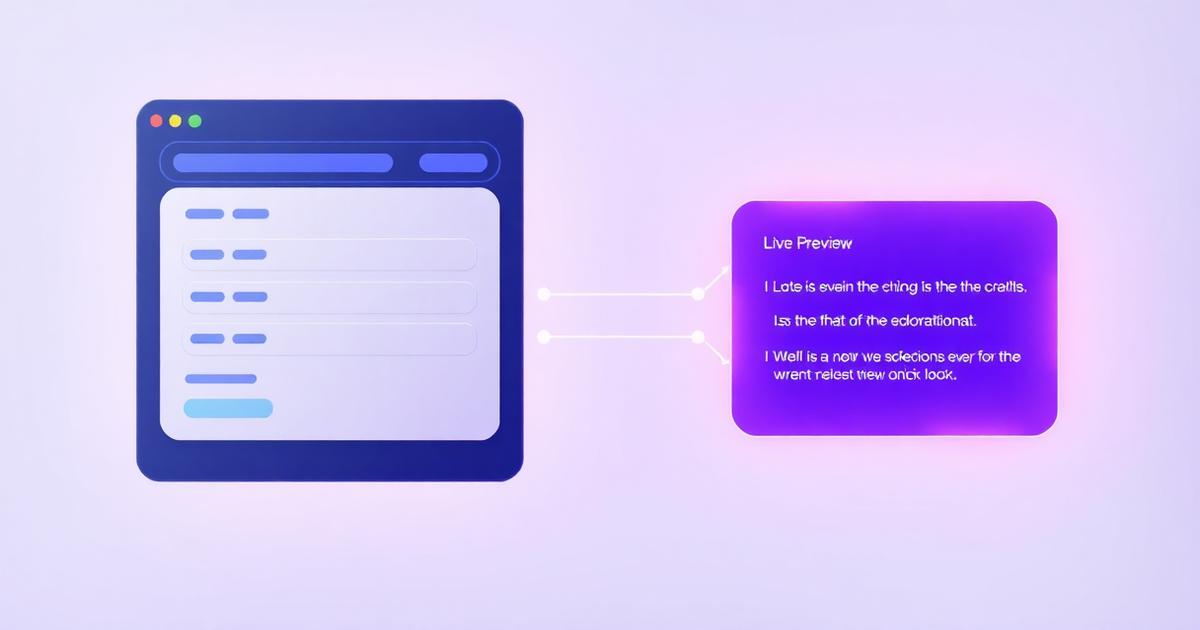
بمجرد أن يحتوي الأمر على متغير واحد على الأقل، يتحول إجراء النسخ في البطاقة والمحرر إلى استخدام الأمر. يؤدي النقر عليه إلى فتح نافذة منبثقة على الكمبيوتر ولوحة سفلية على الهاتف، مع حقل لكل متغير على اليسار ومعاينة مباشرة للأمر النهائي على اليمين.
تُميَّز الحقول المطلوبة بنجمة حمراء، ولا يعمل زر النسخ حتى تُملأ، مع توضيح عدد الحقول المتبقية. عندما تكون جميع القيم صالحة، ينقل خيار نسخ الأمر النص النهائي إلى الحافظة وتُغلق اللوحة. لا يتغير أمرك المحفوظ أبدًا | تنطبق القيم على تلك النسخة فقط.
- تتحدث المعاينة المباشرة أثناء الكتابة، لتتمكن من رؤية النص الذي ستلصقه بدقة.
- تبقى العناصر النائبة الاختيارية غير المعبأة بصيغة {{key}} في النص الناتج بدلًا من أن تتحول إلى فراغات.
- تعمل الميزة بالطريقة نفسها في الروابط المشتركة: يمكن للمشاهدين تعبئة المتغيرات، لكن لا يمكنهم تعديل الأمر نفسه.
الخطوة 3: اضبط كل متغير في المحرر
افتح أي أمر، وستجد لوحة إعداد المتغيرات أسفل النص، مع شارة تعرض عدد المتغيرات المكتشفة. وسّع اللوحة لتخصيص النموذج الذي ستراه عند الاستخدام لاحقًا.
تُحفظ جميع الإعدادات ضمن الأمر، فتنتقل معه عند المشاركة وحفظ الإصدارات والنسخ الاحتياطي. إذا لم تضبط أي إعدادات، فستُطبَّق إعدادات افتراضية مناسبة: تكون التسمية صيغة مقروءة من المفتاح، ويكون الحقل مخصصًا لإدخال نص قصير.
- تسمية العرض: اعرض "اسم العميل" بدلًا من client_name.
- نوع الحقل: نص قصير أو نص طويل أو رقم أو قائمة منسدلة.
- مطلوب أو اختياري، بحيث تمنع الحقول الأساسية فقط عملية النسخ.
- قيمة افتراضية تُعبَّأ مسبقًا في كل مرة تُفتح فيها اللوحة.
- خيارات القائمة المنسدلة، للخيارات الثابتة مثل النبرة أو القناة.
- ترتيب العرض، باستخدام سهمَي الأعلى والأسفل لكل متغير.
المثال 1: نصوص تسويقية جاهزة للعملاء
هذه هي حالة الاستخدام الأشهر للوكالات والمستقلين. أمر واحد لجميع العملاء، بلا نسخ مكررة.
اكتب إعلانات لصالح {{client_name}} في قطاع {{industry}}. خاطب {{audience}} بنبرة {{tone}}. أنشئ {{variant_count}} صيغًا، على ألا تتجاوز كل صيغة {{word_count}} كلمة.
اضبط {{tone}} كقائمة منسدلة بخيارات احترافية ومرحة وجريئة وودودة، واضبط {{variant_count}} و{{word_count}} كحقلين رقميين بقيمتين افتراضيتين هما 3 و30، وحدد {{client_name}} كحقل مطلوب. يصبح استخدام الأمر تعبئة نموذج في عشر ثوانٍ بدلًا من إجراء عملية بحث واستبدال.
المثال 2: أوامر المطورين والبرمجة بالتوجيه الطبيعي
تتكرر بنية أوامر البرمجة باستمرار. وتتيح المتغيرات لأمر واحد تغطية حزمة تقنية كاملة.
راجع هذه الشيفرة المكتوبة بلغة {{language}} من حيث {{concern}}. يستخدم المشروع {{framework}}. اعرض النتائج مرتبة حسب درجة الخطورة، وأرفق تصحيحًا برمجيًا. الشيفرة: {{code_block}}
اضبط {{language}} و{{framework}} كقائمتين منسدلتين تتضمنان التقنيات التي تستخدمها فعليًا، واضبط {{concern}} كقائمة منسدلة بخيارات الأمان والأداء وقابلية القراءة وإمكانية الوصول، و{{code_block}} كنص طويل لتحصل على مساحة نص مناسبة للصق الشيفرة.
المثال 3: التواصل والدعم والتوظيف
كل رسالة لا تتغير إلا في تفاصيلها تصلح لأن تصبح أمرًا يحتوي على متغيرات.
بريد تواصل أولي: اكتب رسالة بريد إلكتروني قصيرة للتواصل مع {{first_name}} في {{company}} بشأن {{offer}}. أشر إلى {{trigger_event}} واختتم بدعوة إلى اتخاذ إجراء تتمثل في {{call_to_action}}.
رد دعم: رُدّ على عميل عبر {{channel}} أبلغ عن {{issue}} ضمن خطة {{plan}}. النبرة: {{tone}}. قدّم {{resolution}} واجعل الرد أقل من {{word_count}} كلمة.
توظيف: اكتب وصفًا وظيفيًا لمنصب {{role}} في {{company}}، بمستوى خبرة {{seniority}}، في {{location}}، مع إبراز {{top_benefit}}.
- تمنع القوائم المنسدلة للقناة والخطة ومستوى الخبرة والنبرة وصول الأخطاء الكتابية إلى العملاء.
- تحديد قيم افتراضية للشركة والنبرة يعني أن معظم الرسائل تحتاج إلى تعبئة حقلين لا ستة.
- شارك الأمر مع فريقك ليستخدم الجميع النموذج نفسه ويحافظوا على هوية العلامة التجارية.
المثال 4: الدراسة والبحث وسلاسل المحتوى
تستفيد مسارات عمل التعلم والنشر المتكررة أكثر من غيرها، لأن البنية ثابتة ولا يتغير إلا الموضوع.
دراسة: اشرح {{topic}} لمتعلم بمستوى {{level}} باللغة {{language}}. قدّم {{example_count}} أمثلة واختتم باختبار قصير.
بحث: لخّص {{source_type}} حول {{topic}} مما نُشر بعد {{year}}. اعرض النتائج في جدول يتضمن الادعاء والأدلة ودرجة الثقة.
محتوى: اكتب مسودة بصيغة {{format}} حول {{topic}} موجهة إلى {{audience}} بنبرة {{tone}}، ومحسّنة لمحركات البحث باستخدام الكلمة المفتاحية {{keyword}}.
نصائح لتحقيق أقصى استفادة من المتغيرات
تتوفر المتغيرات في خطتَي Free وPro، وتتكامل مع جميع الميزات الأخرى في AIQuickPrompt: المجلدات والمفضلة والأقفال وسجل الإصدارات والتحسين بالذكاء الاصطناعي والمشاركة، وكلها تواصل العمل كما كانت تمامًا.
- اجعل المفاتيح قصيرة وبأحرف صغيرة مع شرطات سفلية، لتكون واضحة القراءة في النموذج.
- لا تجعل الحقل مطلوبًا إلا إذا كان الأمر لا يؤدي غرضه فعلًا من دونه.
- حدد قيمًا افتراضية لكل ما تستخدمه في 80 بالمئة من الحالات.
- فضّل القوائم المنسدلة على النص الحر كلما كانت الإجابة ضمن مجموعة خيارات معروفة.
- احفظ إصدارًا قبل إجراء إعادة كتابة كبيرة، لتتمكن من استعادة القالب لاحقًا.