Como usar variáveis reutilizáveis no AIQuickPrompt
Por Emmanuel Abou Chabke, fundador e editor · Revisado pela equipe editorial do AIQuickPrompt · Sobre o responsável pela publicação
Muitas pessoas mantêm cinco cópias ligeiramente diferentes do mesmo prompt, uma por cliente, público ou tom. As variáveis reutilizáveis eliminam essa duplicação. Você escreve um marcador uma vez e, sempre que usa o prompt, o AIQuickPrompt pede o valor e entrega o texto pronto. Este guia explica exatamente como o recurso funciona hoje e traz exemplos que você pode copiar diretamente para sua biblioteca.

Passo 1: Escreva um marcador no seu prompt
Uma variável é apenas uma chave entre chaves duplas. Digite {{client_name}}, {{audience}} ou {{tone}} em qualquer parte do corpo do prompt e o AIQuickPrompt a detectará instantaneamente. As chaves podem conter letras, números, sublinhados, hífens e pontos, com até 60 caracteres, e os espaços dentro das chaves são ignorados.
Use o mesmo marcador quantas vezes quiser. Uma chave que aparece cinco vezes continua sendo uma única pergunta | você preenche o valor uma vez e todas as ocorrências são substituídas.
- Válidos: {{client_name}}, {{target-audience}}, {{brand.tone}}, {{word_count}}.
- As repetições são unificadas, então o formulário nunca pede a mesma chave duas vezes.
- Prompts sem marcadores não mudam e continuam com a opção Copiar com um toque.
Passo 2: Copiar vira Usar prompt
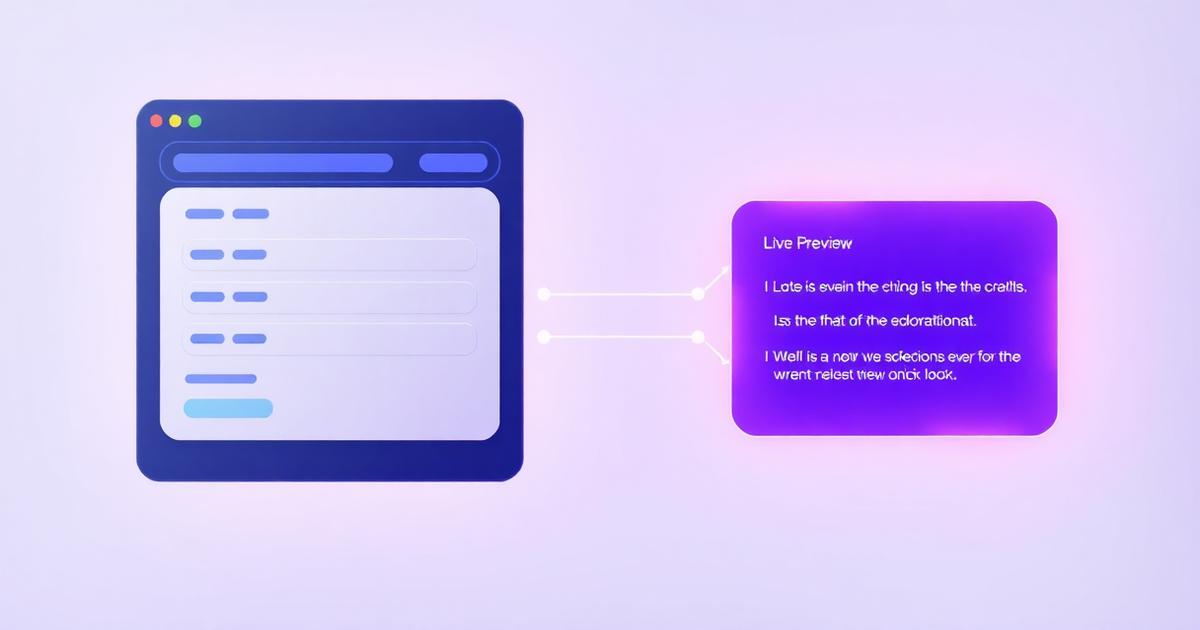
Assim que um prompt contém pelo menos uma variável, a ação Copiar no cartão e no editor passa a ser Usar prompt. Ao clicar nela, uma janela modal é aberta no computador e um painel inferior no celular, com um campo por variável à esquerda e uma prévia em tempo real do prompt pronto à direita.
Os campos obrigatórios são marcados com um asterisco vermelho, e o botão de copiar só funciona depois que eles são preenchidos, indicando quantos ainda faltam. Quando tudo estiver válido, Copiar prompt coloca o texto preenchido na área de transferência e o painel é fechado. Seu prompt salvo nunca é alterado | os valores se aplicam apenas àquela cópia.
- A prévia em tempo real é atualizada enquanto você digita, para que você veja exatamente o texto que vai colar.
- Marcadores opcionais não preenchidos permanecem como {{key}} no resultado, em vez de virarem espaços em branco.
- Funciona da mesma forma em links compartilhados: quem visualiza pode preencher as variáveis, mas não pode editar o prompt em si.
Passo 3: Configure cada variável no editor
Abra qualquer prompt e você encontrará o painel Configurar variáveis abaixo do corpo do texto, com um indicador de quantas variáveis foram detectadas. Expanda o painel para personalizar o formulário que você verá nos próximos usos.
Todas as configurações são salvas no prompt e o acompanham no compartilhamento, nas versões e nos backups. Se você não configurar nada, padrões adequados serão aplicados: o rótulo será uma versão legível da chave e o campo será uma entrada de texto curto.
- Rótulo de exibição: mostre "Nome do cliente" em vez de client_name.
- Tipo de campo: texto curto, texto longo, número ou lista suspensa.
- Obrigatório ou opcional, para que apenas o essencial impeça a cópia.
- Valor padrão, preenchido automaticamente sempre que o painel é aberto.
- Opções da lista suspensa, para escolhas fixas como tom ou canal.
- Ordem de exibição, usando as setas para cima e para baixo em cada variável.
Exemplo 1: Textos de marketing prontos para o cliente
Este é o caso clássico para agências e freelancers. Um prompt, todos os clientes, nenhuma duplicação.
Escreva anúncios para {{client_name}} no setor de {{industry}}. Fale com {{audience}} em um tom {{tone}}. Produza {{variant_count}} variações com no máximo {{word_count}} palavras cada.
Configure {{tone}} como uma lista suspensa com Profissional, Descontraído, Ousado e Acolhedor, {{variant_count}} e {{word_count}} como números com valores padrão de 3 e 30, e marque {{client_name}} como obrigatório. Assim, usar o prompt vira um formulário de dez segundos em vez de uma tarefa de localizar e substituir.
Exemplo 2: Prompts para desenvolvedores e vibe coding
Prompts de programação repetem estruturas o tempo todo. As variáveis permitem que um único prompt atenda a uma stack inteira.
Revise este código em {{language}} com foco em {{concern}}. O projeto usa {{framework}}. Apresente os problemas encontrados em ordem de gravidade e inclua uma correção. Código: {{code_block}}
Defina {{language}} e {{framework}} como listas suspensas com as stacks que você realmente usa, {{concern}} como uma lista suspensa com Segurança, Desempenho, Legibilidade e Acessibilidade, e {{code_block}} como texto longo para ter uma área de texto adequada para colar o código.
Exemplo 3: Prospecção, suporte e recrutamento
Toda mensagem que muda apenas nos detalhes pode virar um prompt com variáveis.
E-mail de prospecção: Escreva um e-mail curto de prospecção para {{first_name}}, da empresa {{company}}, sobre {{offer}}. Mencione {{trigger_event}} e termine com {{call_to_action}}.
Resposta de suporte: Responda a um cliente no canal {{channel}} que relatou {{issue}} no plano {{plan}}. Tom: {{tone}}. Ofereça {{resolution}} e use menos de {{word_count}} palavras.
Recrutamento: Escreva uma descrição de vaga para {{role}} na empresa {{company}}, nível {{seniority}}, em {{location}}, destacando {{top_benefit}}.
- Listas suspensas para canal, plano, senioridade e tom evitam que erros de digitação cheguem aos clientes.
- Com valores padrão para empresa e tom, a maioria dos envios exige preencher dois campos, não seis.
- Compartilhe o prompt com sua equipe para que todos preencham o mesmo formulário e mantenham a comunicação alinhada à marca.
Exemplo 4: Estudo, pesquisa e séries de conteúdo
Fluxos recorrentes de aprendizado e publicação são os que mais se beneficiam, porque a estrutura é fixa e apenas o assunto muda.
Estudo: Explique {{topic}} para um estudante de nível {{level}} em {{language}}. Dê {{example_count}} exemplos e termine com um pequeno questionário.
Pesquisa: Resuma {{source_type}} sobre {{topic}} com publicação posterior a {{year}}. Apresente uma tabela com afirmação, evidência e grau de confiança.
Conteúdo: Crie um rascunho de {{format}} sobre {{topic}} para {{audience}} em um tom {{tone}}, otimizado para a palavra-chave {{keyword}}.
Dicas para aproveitar ao máximo as variáveis
As variáveis estão disponíveis nos planos Free e Pro e funcionam com todos os outros recursos do AIQuickPrompt: pastas, favoritos, bloqueios, histórico de versões, otimização com IA e compartilhamento continuam funcionando exatamente como antes.
- Use chaves curtas, em letras minúsculas e com sublinhados, para facilitar a leitura no formulário.
- Marque um campo como obrigatório apenas se o prompt realmente não funcionar sem ele.
- Defina valores padrão para tudo o que você usa 80 por cento das vezes.
- Prefira listas suspensas a texto livre sempre que a resposta fizer parte de um conjunto conhecido de opções.
- Salve uma versão antes de uma grande reformulação para poder restaurar o modelo depois.