Por Dentro do 3D Dashboard: Uma Forma Espacial de Trabalhar com Sua Biblioteca de Prompts
Por Emmanuel Abou Chabke, fundador e editor · Revisado pela equipe editorial do AIQuickPrompt · Sobre o responsável pela publicação
Listas funcionam bem até sua biblioteca de prompts passar de cem cards. Depois disso, rolar a tela se torna um gargalo, e o mapa mental de onde cada item fica simplesmente desaparece. O 3D Dashboard é a nossa resposta para isso. Ele pega os mesmos prompts que você já tem e os organiza no espaço, permitindo que você veja toda a sua biblioteca de uma só vez, navegue por ela com o mouse e traga qualquer card para a frente assim que bater o olho nele. Este guia explica o que ele faz, como cada modo funciona e quando ele realmente supera a visualização clássica em lista.

O que o 3D Dashboard realmente é
O 3D Dashboard é uma visualização espacial do seu cofre de prompts, renderizada em tempo real no navegador. Cada card salvo aparece como um objeto real do qual você pode se aproximar, passar o cursor, ler e interagir. Nada é duplicado e nada é exportado | são os mesmos dados da sua área de trabalho habitual, apenas apresentados de um jeito que sua memória visual consegue fixar.
Ele está disponível nos planos Pro Mensal e Pro Anual. Contas Free podem ver a prévia e desbloqueá-lo a qualquer momento pela janela de upgrade.
- Visualização ao vivo dos seus prompts reais, não uma demonstração ou mockup.
- Os títulos continuam legíveis em qualquer nível de zoom, para você sempre saber o que está olhando.
- Mantenha o botão do mouse pressionado e arraste para a esquerda ou direita para navegar pelo espaço.
- Passe o cursor sobre um card para aproximá-lo; clique para abrir o prompt completo.
Modo Free: toda a sua biblioteca em formato de nuvem
O modo Free organiza cada prompt em uma nuvem flutuante pela qual você pode passear. É a forma mais rápida de ter noção do tamanho real da sua biblioteca e de redescobrir prompts que você nem lembrava que tinha escrito. Como a posição é estável, você começa a memorizar onde as coisas ficam | o briefing do cliente está à esquerda, os prompts de código ficam no canto superior direito | e essa memória espacial é muito mais rápida do que ler uma lista de cima a baixo.
A busca filtra a nuvem em tempo real, mantendo os cards correspondentes acesos enquanto o restante fica em segundo plano. Os favoritos podem ser destacados da mesma forma, transformando a nuvem em uma lista de atalhos de trabalho num instante.
Modo Pipeline: pastas como uma grade que você pode percorrer
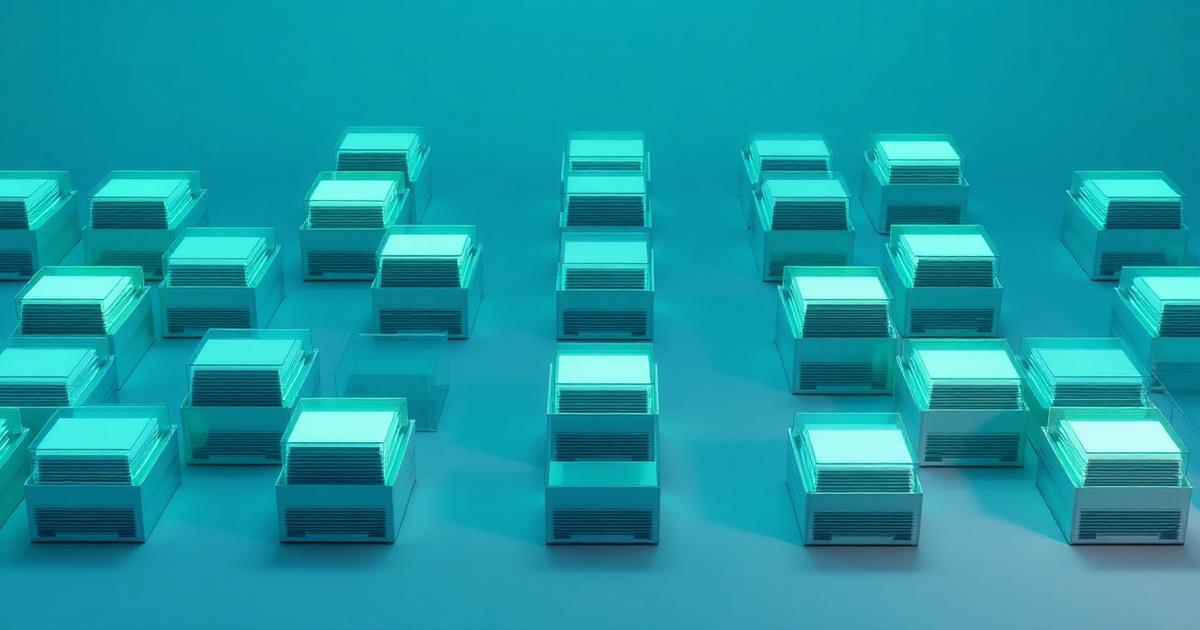
O modo Pipeline reorganiza os mesmos cards em uma grade estruturada agrupada por pasta. Este é o modo ideal para trabalhar, não apenas navegar. Cada pasta vira sua própria coluna de prompts, de modo que um fluxo de trabalho em várias etapas | pesquisa, rascunho, revisão, publicação | pode ser lido da esquerda para a direita exatamente como você o executa.
A alternância entre os modos ativa uma animação fluida de reagrupamento com apenas um clique, para que você veja seus prompts se reorganizarem sem se perder. Os layouts em grade, pilha e anel permitem que você escolha o formato ideal para o tamanho da sua biblioteca.
- Agrupe por pasta para visualizar um fluxo de trabalho de ponta a ponta.
- Layouts em grade, pilha ou anel, dependendo de quantos prompts você tem.
- Copie qualquer prompt direto do card sem precisar abri-lo.
- Favorite, pesquise e abra o editor completo sem sair da visualização.
Quando o 3D supera a lista
A visualização em lista continua sendo a ferramenta certa para edições minuciosas, seleção em massa e organização arrastando itens para pastas. O 3D Dashboard leva vantagem em três situações específicas, e vale a pena conhecer cada uma para não lutar contra a interface.
- Redescoberta | você sabe que escreveu algo parecido, mas não lembra o título exato.
- Auditoria | você quer ver num instante quais pastas estão desproporcionalmente cheias.
- Revisão de fluxos | você está checando se uma cadeia de prompts em etapas ainda faz sentido na ordem.
- Apresentação de trabalho | guiar um cliente ou colega de equipe pela estrutura do seu sistema de prompts.
Como aproveitar o recurso ao máximo
Visualizações espaciais funcionam muito melhor com uma biblioteca organizada. Alguns minutos dedicados à higiene das pastas transformam o modo Pipeline de uma grade bonita em um verdadeiro painel de controle do seu fluxo de trabalho. Os favoritos são outro grande trunfo | marque os dez prompts que você realmente reutiliza e eles ficarão fáceis de achar em qualquer modo.
Combine isso com o AI Optimise e Save Version. Encontre um prompt fraco na nuvem, abra-o, otimize-o com o modelo ideal para a tarefa, salve a versão e tenha a versão aprimorada à vista na próxima vez que navegar pelo espaço.
- Mantenha pastas bem definidas | uma pasta por projeto ou por fase de fluxo de trabalho.
- Favorite seus dez principais prompts para ter pontos de referência na nuvem.
- Use a busca antes de arrastar | é bem mais rápido para qualquer item que você saiba o nome.
- Use o AI Optimise e Save Version direto do card que acabou de encontrar.
Seus prompts são um ativo de valor, e ativos são mais fáceis de gerenciar quando você consegue ver todos juntos. O 3D Dashboard não é um mero efeito visual por cima de uma lista | é uma segunda maneira de pensar sobre a mesma biblioteca, feita sob medida para os momentos em que rolar a tela já não resolve mais. Acesse no Pro, navegue pelo seu cofre e veja tudo o que você nem lembrava que já tinha criado.