プロンプトに最適なAIモデルの選び方とフォルダーアイコンのカスタマイズ
著者 エマニュエル・アブ・シャブケ、創業者兼編集者 · AIQuickPrompt編集チームによる監修済み · 運営者について
AIQuickPromptに2つの新機能が登場しました。「おすすめモデル」はプロンプトを読み取り、タスクに最適なモデルと、十分な品質を保ちながら最も経済的に使えるモデルを提案します。「フォルダーアイコン」では、標準のフォルダーマークを用途に合ったアイコンに変更できます。Proメンバーなら、欲しいアイコンを言葉で説明してAIに描いてもらうことも可能です。このガイドでは各機能の仕組み、適切なモデル選びがAIクレジットの節約につながる理由、両機能を使いこなすコツをご紹介します。
「おすすめモデル」機能とは?
「おすすめモデル」は、AI Optimiseウィンドウ内のボタンです。「モデルを提案」を押すと、AIQuickPromptがカードのプロンプトや貼り付けたテキストを読み取り、タスクの種類を判断します。コーディング、文章作成、マーケティングコピー、画像・動画用プロンプト、調査、データ分析などの用途に合わせて、実行可能な47のモデルから2つを提案します。
提案は常に2つです。「おすすめ」は最良の結果が期待できるモデル、「最も経済的」はタスクを十分にこなせると見込まれる高速モデルの中で最も安価なモデルです。それぞれに1行の理由と、そのモデルを選択する「これを使う」ボタンが表示されます。
- カードに保存済みのプロンプトにも、新しく貼り付けたテキストにも使えます。
- AI Optimiseで実際に実行できるモデルだけを提案します。
- Freeプラン:1日5回まで。Pro:1日50回まで。追加購入したクレジットは消費しません。
適切なモデル選びでAIクレジットを節約できる理由
AIへの無駄な支出の多くは、高速モデルで十分に対応できるタスクに最上位モデルを使うことで発生します。短いメールの書き直しにGPT-6 Astraは必要ありません。一方、複雑で複数の手順を含むコーディング用プロンプトでは、性能の低いモデルで3回試すより、高性能なモデルで最初から処理するほうが安く済むこともよくあります。
まずは「最も経済的」として提案されたモデルから試すと安心です。実行結果を確認し、プロンプトが長い場合、専門的な場合、重要な判断に関わる場合にだけ、おすすめの上位モデルに切り替えましょう。バージョン履歴には両方の結果が残るため、比較できます。
- 日常的な文章作成や要約 | 通常は「最も経済的」のモデルで十分です。
- コーディング、推論、長く構造化されたプロンプト | 「おすすめ」のモデルを試しましょう。
- 画像・動画・音楽用のプロンプト | モデルがプロンプトの文章を作成します。その文章を画像・動画ツールなどに貼り付けて使います。
3ステップで使う方法
プロンプトカードを開き、AI Optimiseをタップします。カードのプロンプトを使う場合は「自動で最適化」、新しいテキストを貼り付ける場合は「プロンプトを入力」を選びます。「モデルを提案」をタップし、2つの提案を確認して、使いたいモデルの「これを使う」を押します。あとは通常どおり「最適化」を押すだけです。
的確な提案を得るには、目的、対象読者、出力形式を明記するシンプルなテンプレートが役立ちます。例:{{audience}}向けに、{{product}}の商品説明を{{tone}}のトーンで作成してください。80語、箇条書きにしてください。
フォルダーアイコンで目的のプロンプトをひと目で見つける
すべてのフォルダーで、標準のフォルダーマークの代わりにアイコンを表示できるようになりました。左メニューのフォルダーにカーソルを合わせ、スマイルボタンを押すと、コード、ロケット、カメラ、音楽、メガホン、金融など、40種類以上の既製アイコンから選べます。メニューを折りたたんでアイコンのみを表示しているときもアイコンが見えるため、フォルダーの切り替えがずっとスムーズになります。
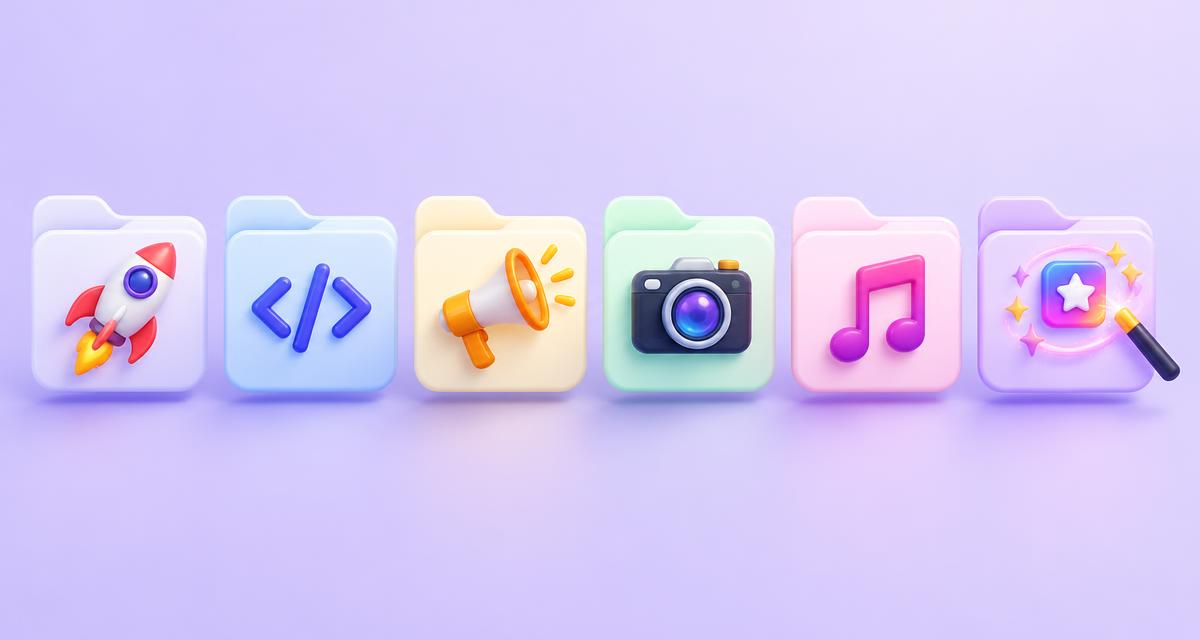
Proメンバー向けのAIカスタムアイコン
ぴったりの既製アイコンがない場合は、「アイコンを生成」タブを開き、欲しいデザインを説明してください。たとえば「稲妻のマークが付いた紫色のロケット」と入力します。AIがシンプルなアプリアイコン風の画像を描くので、プレビューで確認し、「保存」を押すとフォルダーに設定できます。
画像の生成はテキストよりコストがかかるため、カスタムアイコンはPro限定機能です。公平に利用できるよう、生成は月10回までで、次の生成まで短い待機時間があります。生成前には必ず残り回数が表示されます。
- 説明は短くまとめましょう。モチーフは1つ、色は1〜2色が目安です。
- 小さく表示しても見分けやすいよう、シンプルでフラットなスタイルを指定しましょう。
- カスタムアイコン、既製アイコン、フォルダーの色を組み合わせて、わかりやすく整理しましょう。