Cara Menggunakan Variabel yang Dapat Digunakan Kembali di AIQuickPrompt
Oleh Emmanuel Abou Chabke, Pendiri dan Editor · Ditinjau oleh tim editorial AIQuickPrompt · Tentang penerbit
Kebanyakan orang menyimpan lima salinan prompt yang hampir sama, masing-masing untuk klien, audiens, atau gaya bahasa yang berbeda. Variabel yang dapat digunakan kembali menghilangkan duplikasi tersebut. Anda cukup menulis placeholder sekali, lalu setiap kali menggunakan prompt, AIQuickPrompt akan meminta nilainya dan memberikan teks yang siap dipakai. Panduan ini menjelaskan cara kerja fitur tersebut saat ini, beserta sejumlah contoh yang bisa langsung Anda salin ke koleksi prompt Anda.

Langkah 1: Tulis placeholder di prompt Anda
Variabel hanyalah nama kunci yang diapit tanda kurung kurawal ganda. Ketik {{client_name}}, {{audience}}, atau {{tone}} di bagian mana pun dalam isi prompt, dan AIQuickPrompt akan langsung mendeteksinya. Nama kunci dapat menggunakan huruf, angka, garis bawah, tanda hubung, dan titik, hingga 60 karakter. Spasi di dalam tanda kurung kurawal akan diabaikan.
Gunakan placeholder yang sama sebanyak yang Anda inginkan. Kunci yang muncul lima kali tetap hanya menjadi satu pertanyaan | Anda cukup mengisi nilainya sekali dan semua kemunculannya akan diganti.
- Valid: {{client_name}}, {{target-audience}}, {{brand.tone}}, {{word_count}}.
- Kemunculan berulang dihitung sebagai satu variabel, sehingga formulir tidak pernah menanyakan kunci yang sama dua kali.
- Prompt tanpa placeholder tidak berubah dan tetap bisa disalin dengan satu ketukan.
Langkah 2: Salin berubah menjadi Gunakan Prompt
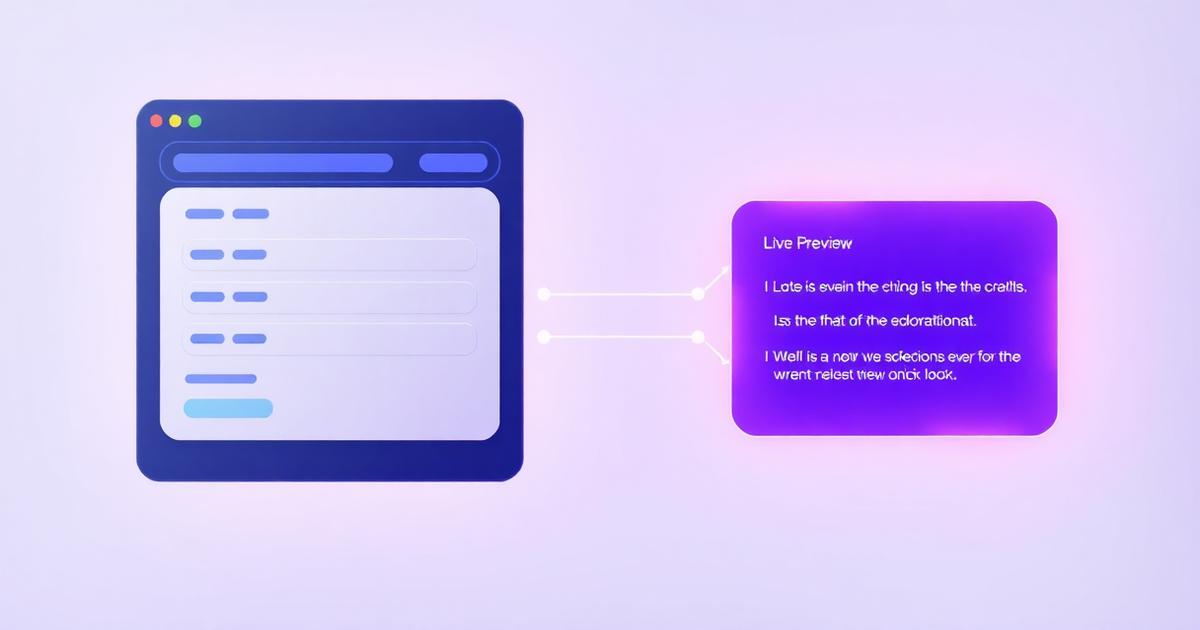
Begitu sebuah prompt memiliki setidaknya satu variabel, tindakan Salin pada kartu dan di editor berubah menjadi Gunakan Prompt. Mengkliknya akan membuka dialog modal di desktop dan panel dari bawah di perangkat seluler, dengan satu kolom untuk setiap variabel di sebelah kiri serta pratinjau langsung prompt yang sudah terisi di sebelah kanan.
Kolom wajib ditandai dengan tanda bintang merah, dan tombol salin tidak akan berfungsi sampai semuanya diisi, sekaligus memberi tahu jumlah kolom yang belum terisi. Setelah semua isian valid, Salin prompt akan menyalin teks hasilnya ke papan klip dan panel akan tertutup. Prompt yang Anda simpan tidak pernah diubah | nilai yang diisi hanya berlaku untuk salinan tersebut.
- Pratinjau langsung diperbarui saat Anda mengetik, sehingga Anda dapat melihat persis teks yang akan ditempelkan.
- Placeholder opsional yang belum diisi tetap muncul sebagai {{key}} dalam hasil, bukan menjadi bagian kosong.
- Cara kerjanya sama pada tautan yang dibagikan: pengunjung dapat mengisi variabel, tetapi tidak dapat mengedit prompt itu sendiri.
Langkah 3: Atur setiap variabel di editor
Buka prompt apa pun dan Anda akan menemukan panel Atur variabel di bawah bagian isi, dengan lencana yang menunjukkan jumlah variabel yang terdeteksi. Perluas panel tersebut untuk menyesuaikan formulir yang akan Anda gunakan nanti.
Setiap pengaturan disimpan bersama prompt, sehingga tetap terbawa saat dibagikan, disimpan sebagai versi, atau dicadangkan. Jika Anda tidak mengatur apa pun, pengaturan default yang sesuai akan diterapkan: label berupa versi nama kunci yang lebih mudah dibaca dan kolom berupa input teks pendek.
- Label tampilan: tampilkan "Nama klien" alih-alih client_name.
- Tipe kolom: teks pendek, teks panjang, angka, atau dropdown.
- Wajib atau opsional, sehingga hanya isian penting yang harus dilengkapi sebelum menyalin.
- Nilai default, terisi otomatis setiap kali panel dibuka.
- Pilihan dropdown, untuk opsi tetap seperti gaya bahasa atau kanal.
- Urutan tampilan, menggunakan panah atas dan bawah pada setiap variabel.
Contoh 1: Teks pemasaran siap pakai untuk klien
Ini adalah penggunaan yang paling umum untuk agensi dan pekerja lepas. Satu prompt untuk semua klien, tanpa duplikasi.
Tulis iklan untuk {{client_name}} di industri {{industry}}. Sampaikan kepada {{audience}} dengan gaya bahasa {{tone}}. Buat {{variant_count}} variasi dengan panjang masing-masing tidak lebih dari {{word_count}} kata.
Atur {{tone}} sebagai dropdown dengan pilihan Profesional, Ceria, Berani, dan Hangat, serta {{variant_count}} dan {{word_count}} sebagai angka dengan nilai default 3 dan 30. Tandai {{client_name}} sebagai wajib diisi. Penggunaannya pun menjadi pengisian formulir selama sepuluh detik, bukan pekerjaan mencari dan mengganti teks.
Contoh 2: Prompt untuk developer dan vibe coding
Prompt pemrograman sering menggunakan struktur yang sama. Variabel memungkinkan satu prompt mencakup seluruh stack teknologi.
Tinjau kode {{language}} ini dari segi {{concern}}. Proyek ini menggunakan {{framework}}. Sajikan temuan berdasarkan urutan tingkat keparahan dan sertakan patch. Kode: {{code_block}}
Atur {{language}} dan {{framework}} sebagai dropdown berisi stack teknologi yang benar-benar Anda gunakan, {{concern}} sebagai dropdown dengan pilihan Keamanan, Performa, Keterbacaan, dan Aksesibilitas, serta {{code_block}} sebagai teks panjang agar tersedia area teks yang memadai untuk menempelkan kode.
Contoh 3: Penjangkauan, dukungan pelanggan, dan rekrutmen
Pesan apa pun yang hanya berbeda pada detailnya cocok dijadikan prompt dengan variabel.
Email perkenalan: Tulis email penjangkauan singkat kepada {{first_name}} di {{company}} tentang {{offer}}. Sebutkan {{trigger_event}} dan akhiri dengan {{call_to_action}}.
Balasan dukungan: Balas pelanggan di {{channel}} yang melaporkan {{issue}} pada paket {{plan}}. Gaya bahasa: {{tone}}. Tawarkan {{resolution}} dan batasi panjangnya di bawah {{word_count}} kata.
Rekrutmen: Tulis deskripsi pekerjaan untuk posisi {{role}} di {{company}}, tingkat {{seniority}}, lokasi {{location}}, dengan menonjolkan {{top_benefit}}.
- Dropdown untuk kanal, paket, tingkat senioritas, dan gaya bahasa mencegah kesalahan ketik sampai ke pelanggan.
- Nilai default untuk perusahaan dan gaya bahasa membuat sebagian besar pesan hanya memerlukan dua isian, bukan enam.
- Bagikan prompt kepada tim Anda agar semua orang mengisi formulir yang sama dan tetap konsisten dengan identitas merek.
Contoh 4: Belajar, riset, dan seri konten
Alur kerja pembelajaran dan penerbitan yang berulang mendapatkan manfaat paling besar, karena strukturnya tetap dan hanya topiknya yang berubah.
Belajar: Jelaskan {{topic}} kepada pelajar tingkat {{level}} dalam bahasa {{language}}. Berikan {{example_count}} contoh dan akhiri dengan kuis singkat.
Riset: Ringkas {{source_type}} tentang {{topic}} yang diterbitkan setelah {{year}}. Sajikan tabel berisi klaim, bukti, dan tingkat keyakinan.
Konten: Buat draf {{format}} tentang {{topic}} untuk {{audience}} dengan gaya bahasa {{tone}}, yang dioptimalkan untuk kata kunci {{keyword}}.
Tips untuk memaksimalkan manfaat variabel
Variabel tersedia di Free dan Pro, serta dapat digunakan bersama semua fitur lain di AIQuickPrompt: folder, favorit, kunci, riwayat versi, Optimalkan dengan AI, dan berbagi tetap berfungsi seperti sebelumnya.
- Gunakan nama kunci yang singkat, berhuruf kecil, dan dipisahkan garis bawah agar mudah dibaca dalam formulir.
- Tandai kolom sebagai wajib hanya jika prompt benar-benar tidak dapat berfungsi tanpanya.
- Berikan nilai default untuk apa pun yang Anda gunakan 80 persen dari waktu penggunaan.
- Utamakan dropdown daripada teks bebas jika jawabannya berasal dari sekumpulan pilihan yang sudah diketahui.
- Simpan versi sebelum melakukan penulisan ulang besar-besaran agar Anda dapat mengembalikan templat nanti.
Satu templat yang ditulis dengan baik dan memiliki lima variabel dapat menggantikan satu folder penuh prompt yang hampir identik. Tambahkan placeholder ke prompt terbaik Anda hari ini, atur kolomnya sekali, dan setiap penggunaan berikutnya cukup dengan formulir singkat untuk menghasilkan salinan yang tepat.