AIQuickPrompt में दोबारा इस्तेमाल होने वाले वेरिएबल का उपयोग कैसे करें
लेखक इमैनुएल अबू चाबके, संस्थापक और संपादक · AIQuickPrompt की संपादकीय टीम द्वारा समीक्षित · प्रकाशक के बारे में
ज़्यादातर लोग एक ही प्रॉम्प्ट की पाँच थोड़ी अलग कॉपियाँ रखते हैं, अलग-अलग क्लाइंट, पाठक समूह और लहजे के लिए। दोबारा इस्तेमाल होने वाले वेरिएबल इन अतिरिक्त कॉपियों की ज़रूरत खत्म कर देते हैं। आप एक बार प्लेसहोल्डर लिखते हैं और हर बार प्रॉम्प्ट इस्तेमाल करते समय AIQuickPrompt आपसे उसकी वैल्यू पूछकर तैयार टेक्स्ट दे देता है। यह गाइड बताती है कि यह सुविधा अभी कैसे काम करती है। साथ ही, इसमें ऐसे उदाहरण हैं जिन्हें आप सीधे अपने वॉल्ट में कॉपी कर सकते हैं।

चरण 1: अपने प्रॉम्प्ट में प्लेसहोल्डर लिखें
वेरिएबल बनाने के लिए बस एक कुंजी के दोनों ओर दोहरे कर्ली ब्रैकेट लगाने होते हैं। प्रॉम्प्ट के मुख्य टेक्स्ट में कहीं भी {{client_name}}, {{audience}} या {{tone}} लिखें और AIQuickPrompt उसे तुरंत पहचान लेता है। कुंजियों में अक्षर, अंक, अंडरस्कोर, डैश और डॉट इस्तेमाल किए जा सकते हैं। इनकी अधिकतम लंबाई 60 वर्ण है और ब्रैकेट के अंदर की अतिरिक्त स्पेस को अनदेखा किया जाता है।
एक ही प्लेसहोल्डर को जितनी बार चाहें इस्तेमाल करें। पाँच बार आने वाली कुंजी के लिए भी सवाल एक ही रहता है | आप वैल्यू एक बार भरते हैं और वह हर जगह बदल दी जाती है।
- मान्य: {{client_name}}, {{target-audience}}, {{brand.tone}}, {{word_count}}।
- दोहराई गई कुंजियों को एक ही माना जाता है, इसलिए फ़ॉर्म एक ही कुंजी के लिए दो बार नहीं पूछता।
- बिना प्लेसहोल्डर वाले प्रॉम्प्ट में कोई बदलाव नहीं होता और उन्हें एक टैप में कॉपी किया जा सकता है।
चरण 2: कॉपी की जगह प्रॉम्प्ट इस्तेमाल करें दिखता है
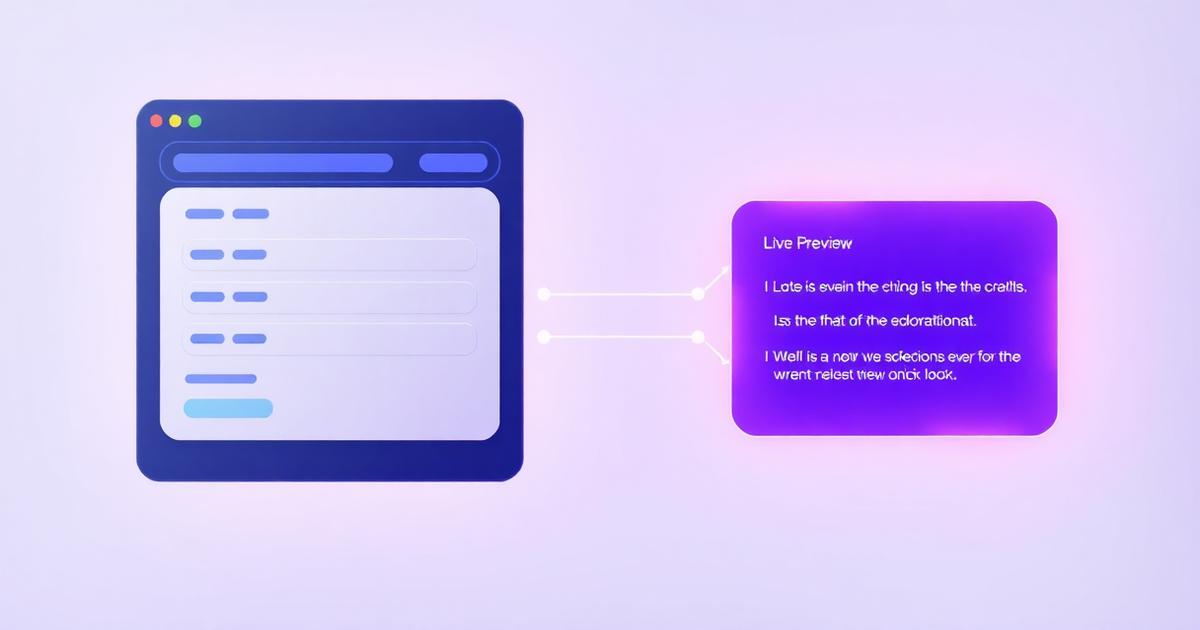
जैसे ही किसी प्रॉम्प्ट में कम से कम एक वेरिएबल होता है, कार्ड और एडिटर में कॉपी की जगह प्रॉम्प्ट इस्तेमाल करें विकल्प दिखने लगता है। इसे क्लिक करने पर डेस्कटॉप पर एक मोडल और मोबाइल पर नीचे से खुलने वाला पैनल दिखाई देता है। इसमें बाईं ओर हर वेरिएबल के लिए एक फ़ील्ड और दाईं ओर तैयार प्रॉम्प्ट का लाइव प्रीव्यू होता है।
ज़रूरी फ़ील्ड पर लाल तारांकन लगा होता है। उन्हें भरे बिना कॉपी बटन काम नहीं करता और बताता है कि कितने फ़ील्ड अभी खाली हैं। सब कुछ सही होने पर प्रॉम्प्ट कॉपी करें बटन तैयार टेक्स्ट को आपके क्लिपबोर्ड पर कॉपी कर देता है और पैनल बंद हो जाता है। आपका सेव किया हुआ प्रॉम्प्ट कभी नहीं बदलता | भरी गई वैल्यू सिर्फ़ उस एक कॉपी पर लागू होती हैं।
- टाइप करते ही लाइव प्रीव्यू अपडेट होता है, इसलिए आपको ठीक वही टेक्स्ट दिखता है जिसे आप पेस्ट करेंगे।
- खाली छोड़े गए वैकल्पिक प्लेसहोल्डर आउटपुट में खाली जगह बनने के बजाय {{key}} के रूप में बने रहते हैं।
- साझा लिंक पर भी यह इसी तरह काम करता है: देखने वाले लोग वेरिएबल भर सकते हैं, लेकिन प्रॉम्प्ट को एडिट नहीं कर सकते।
चरण 3: एडिटर में हर वेरिएबल कॉन्फ़िगर करें
कोई भी प्रॉम्प्ट खोलें। उसके मुख्य टेक्स्ट के नीचे आपको वेरिएबल कॉन्फ़िगर करें पैनल मिलेगा, जिस पर मौजूद बैज बताता है कि कितने वेरिएबल मिले हैं। इसे खोलकर वह फ़ॉर्म तैयार करें जो आपको आगे इस्तेमाल करते समय दिखाई देगा।
हर सेटिंग प्रॉम्प्ट के साथ सेव होती है, इसलिए वह शेयरिंग, संस्करणों और बैकअप में भी साथ रहती है। अगर आप कुछ भी कॉन्फ़िगर नहीं करते, तो सुविधाजनक डिफ़ॉल्ट लागू होते हैं: लेबल कुंजी का पढ़ने में आसान रूप होता है और फ़ील्ड छोटे टेक्स्ट के लिए होता है।
- दिखने वाला लेबल: client_name की जगह "क्लाइंट का नाम" दिखाएँ।
- फ़ील्ड का प्रकार: छोटा टेक्स्ट, लंबा टेक्स्ट, संख्या या ड्रॉपडाउन।
- ज़रूरी या वैकल्पिक, ताकि केवल अनिवार्य जानकारी न भरने पर ही कॉपी रुके।
- डिफ़ॉल्ट वैल्यू, जो हर बार पैनल खुलने पर पहले से भरी होती है।
- लहजे या चैनल जैसे तय विकल्पों के लिए ड्रॉपडाउन विकल्प।
- हर वेरिएबल पर ऊपर और नीचे के तीर से दिखने का क्रम तय करें।
उदाहरण 1: क्लाइंट के लिए तैयार मार्केटिंग कॉपी
एजेंसियों और फ़्रीलांसरों के लिए यह सबसे आम उपयोग है। एक प्रॉम्प्ट, हर क्लाइंट, कोई डुप्लिकेट नहीं।
{{industry}} उद्योग में काम करने वाले {{client_name}} के लिए विज्ञापन लिखें। {{audience}} से {{tone}} लहजे में बात करें। {{variant_count}} विकल्प तैयार करें, जिनमें से हर एक में अधिकतम {{word_count}} शब्द हों।
{{tone}} को पेशेवर, चंचल, बेबाक और आत्मीय विकल्पों वाले ड्रॉपडाउन के रूप में कॉन्फ़िगर करें। {{variant_count}} और {{word_count}} को संख्या वाले फ़ील्ड बनाएँ और उनकी डिफ़ॉल्ट वैल्यू 3 और 30 रखें। {{client_name}} को ज़रूरी बनाएँ। अब इसे इस्तेमाल करना खोजकर टेक्स्ट बदलने का काम नहीं, बल्कि दस सेकंड में फ़ॉर्म भरने जैसा हो जाता है।
उदाहरण 2: डेवलपर और वाइब कोडिंग प्रॉम्प्ट
कोड वाले प्रॉम्प्ट में एक ही ढाँचा बार-बार इस्तेमाल होता है। वेरिएबल की मदद से एक प्रॉम्प्ट पूरे टेक स्टैक के काम आ सकता है।
इस {{language}} कोड की {{concern}} के संदर्भ में समीक्षा करें। प्रोजेक्ट में {{framework}} इस्तेमाल होता है। निष्कर्षों को गंभीरता के क्रम में दें और एक पैच भी शामिल करें। कोड: {{code_block}}
{{language}} और {{framework}} के ड्रॉपडाउन में वे टेक स्टैक रखें जिन्हें आप वास्तव में इस्तेमाल करते हैं। {{concern}} के लिए सुरक्षा, प्रदर्शन, पठनीयता और सुलभता विकल्पों वाला ड्रॉपडाउन बनाएँ। {{code_block}} को लंबे टेक्स्ट वाला फ़ील्ड बनाएँ, ताकि कोड पेस्ट करने के लिए पर्याप्त जगह मिले।
उदाहरण 3: संपर्क, सहायता और भर्ती
कोई भी संदेश जिसमें सिर्फ़ कुछ विवरण बदलते हैं, वेरिएबल वाले प्रॉम्प्ट में बदला जा सकता है।
कोल्ड ईमेल: {{company}} में काम करने वाले {{first_name}} को {{offer}} के बारे में एक छोटा परिचयात्मक ईमेल लिखें। {{trigger_event}} का उल्लेख करें और अंत में {{call_to_action}} रखें।
सहायता का जवाब: {{channel}} पर उस ग्राहक को जवाब दें जिसने {{plan}} प्लान में {{issue}} की शिकायत की है। लहजा: {{tone}}। {{resolution}} पेश करें और जवाब {{word_count}} शब्दों से कम रखें।
भर्ती: {{company}} में {{role}} पद के लिए नौकरी का विवरण लिखें। अनुभव का स्तर {{seniority}} और स्थान {{location}} है। {{top_benefit}} को प्रमुखता दें।
- चैनल, प्लान, अनुभव के स्तर और लहजे के लिए ड्रॉपडाउन रखने से टाइपिंग की गलतियाँ ग्राहकों तक नहीं पहुँचतीं।
- कंपनी और लहजे की डिफ़ॉल्ट वैल्यू तय होने पर अधिकतर संदेशों के लिए छह के बजाय सिर्फ़ दो फ़ील्ड भरने पड़ते हैं।
- प्रॉम्प्ट अपनी टीम के साथ साझा करें, ताकि सभी एक ही फ़ॉर्म भरें और ब्रांड की शैली बनाए रखें।
उदाहरण 4: पढ़ाई, शोध और कंटेंट सीरीज़
बार-बार दोहराए जाने वाले सीखने और प्रकाशन के कामों में सबसे ज़्यादा फ़ायदा होता है, क्योंकि ढाँचा तय रहता है और सिर्फ़ विषय बदलता है।
पढ़ाई: {{level}} स्तर के विद्यार्थी को {{language}} में {{topic}} समझाएँ। {{example_count}} उदाहरण दें और अंत में एक छोटी प्रश्नोत्तरी रखें।
शोध: {{year}} के बाद प्रकाशित {{topic}} से संबंधित {{source_type}} का सारांश दें। दावे, प्रमाण और विश्वसनीयता के स्तर वाली तालिका प्रस्तुत करें।
कंटेंट: {{audience}} के लिए {{topic}} पर {{tone}} लहजे में {{format}} का मसौदा तैयार करें, जिसे {{keyword}} कीवर्ड के लिए अनुकूलित किया गया हो।
वेरिएबल का पूरा फ़ायदा उठाने के सुझाव
वेरिएबल Free और Pro दोनों में उपलब्ध हैं और AIQuickPrompt की बाकी सभी सुविधाओं के साथ काम करते हैं: फ़ोल्डर, पसंदीदा, लॉक, संस्करण इतिहास, AI ऑप्टिमाइज़ और शेयरिंग, सभी पहले की तरह काम करते रहते हैं।
- कुंजियाँ छोटी रखें और छोटे अंग्रेज़ी अक्षरों व अंडरस्कोर का इस्तेमाल करें, ताकि वे फ़ॉर्म में आसानी से पढ़ी जा सकें।
- किसी फ़ील्ड को ज़रूरी तभी बनाएँ जब उसके बिना प्रॉम्प्ट सचमुच ठीक से काम न करे।
- जिन वैल्यू का आप 80 प्रतिशत बार इस्तेमाल करते हैं, उन्हें डिफ़ॉल्ट बना दें।
- जब भी जवाब कुछ तय विकल्पों में से एक हो, खुले टेक्स्ट फ़ील्ड के बजाय ड्रॉपडाउन चुनें।
- बड़े बदलाव से पहले एक संस्करण सेव कर लें, ताकि बाद में पुराने टेम्पलेट पर लौट सकें।