3D Dashboard के अंदर: अपनी प्रॉम्प्ट लाइब्रेरी के साथ काम करने का एक स्पेशल तरीका
लेखक इमैनुएल अबू चाबके, संस्थापक और संपादक · AIQuickPrompt की संपादकीय टीम द्वारा समीक्षित · प्रकाशक के बारे में
सूचियां तब तक ठीक रहती हैं जब तक आपकी प्रॉम्प्ट लाइब्रेरी सौ कार्ड से आगे नहीं बढ़ जाती। उसके बाद स्क्रोलिंग एक बाधा बन जाती है, और कौन सी चीज़ कहां मौजूद है इसका मेंटल मैप धीरे-धीरे गायब हो जाता है। 3D Dashboard इसी का हमारा समाधान है। यह आपके उन्हीं पुराने प्रॉम्प्ट्स को स्पेस में व्यवस्थित करता है, ताकि आप अपनी पूरी लाइब्रेरी को एक साथ देख सकें, अपने माउस से उसमें आगे-पीछे जा सकें, और जैसे ही कोई कार्ड दिखे, उसे तुरंत आगे ला सकें। यह गाइड समझाती है कि यह क्या करता है, प्रत्येक मोड कैसे काम करता है, और यह क्लासिक लिस्ट व्यू से वास्तव में कब बेहतर साबित होता है।

3D Dashboard वास्तव में क्या है
3D Dashboard आपके प्रॉम्प्ट वॉल्ट का एक स्पेशल व्यू है, जिसे सीधे ब्राउज़र में रेंडर किया जाता है। आपके द्वारा सहेजा गया हर कार्ड एक वास्तविक ऑब्जेक्ट के रूप में दिखाई देता है जिसके पास आप जा सकते हैं, होवर कर सकते हैं, पढ़ सकते हैं और इंटरैक्ट कर सकते हैं। कुछ भी डुप्लीकेट नहीं होता और न ही कुछ एक्सपोर्ट किया जाता है | यह आपके सामान्य वर्कस्पेस जैसा ही डेटा है, जिसे बस इस तरह प्रस्तुत किया गया है कि आपकी विज़ुअल मेमोरी इसे याद रख सके।
यह Pro Monthly और Pro Yearly पर उपलब्ध है। Free अकाउंट्स इसका प्रीव्यू देख सकते हैं और अपग्रेड डायलॉग से इसे कभी भी अनलॉक कर सकते हैं।
- आपके वास्तविक प्रॉम्प्ट्स का लाइव व्यू, कोई डेमो या मॉकअप नहीं।
- शीर्षक हर ज़ूम स्तर पर पठनीय रहते हैं, जिससे आपको हमेशा पता रहता है कि आप क्या देख रहे हैं।
- स्पेस में घूमने के लिए माउस दबाकर रखें और बाएं या दाएं ड्रैग करें।
- किसी कार्ड को आगे ज़ूम करने के लिए उस पर होवर करें, पूरा प्रॉम्प्ट खोलने के लिए क्लिक करें।
Free मोड: आपकी पूरी लाइब्रेरी एक क्लाउड के रूप में
Free मोड हर प्रॉम्प्ट को एक तैरते हुए क्लाउड में व्यवस्थित करता है जिसके बीच आप आसानी से घूम सकते हैं। यह जानने का यह सबसे तेज़ तरीका है कि आपकी लाइब्रेरी वास्तव में कितनी बड़ी है और उन प्रॉम्प्ट्स को फिर से खोजने का जिन्हें आप लिखकर भूल गए थे। चूंकि स्थिति स्थिर रहती है, इसलिए आपको याद रहने लगता है कि चीज़ें कहां स्थित हैं | क्लाइंट ब्रीफ़ बाईं ओर है, कोड प्रॉम्प्ट्स ऊपर दाईं ओर हैं | और यह स्पेशल मेमोरी ऊपर से नीचे तक सूची पढ़ने की तुलना में कहीं अधिक तेज़ है।
सर्च उसी जगह क्लाउड को फ़िल्टर करता है, जिससे मैचिंग कार्ड्स हाइलाइट रहते हैं जबकि बाकी धुंधले हो जाते हैं। पसंदीदा को भी इसी तरह हाइलाइट किया जा सकता है, जो क्लाउड को एक सेकंड में एक उपयोगी शॉर्टलिस्ट में बदल देता है।
Pipeline मोड: फ़ोल्डर्स एक ऐसे ग्रिड के रूप में जिसे आप एक्सप्लोर कर सकते हैं
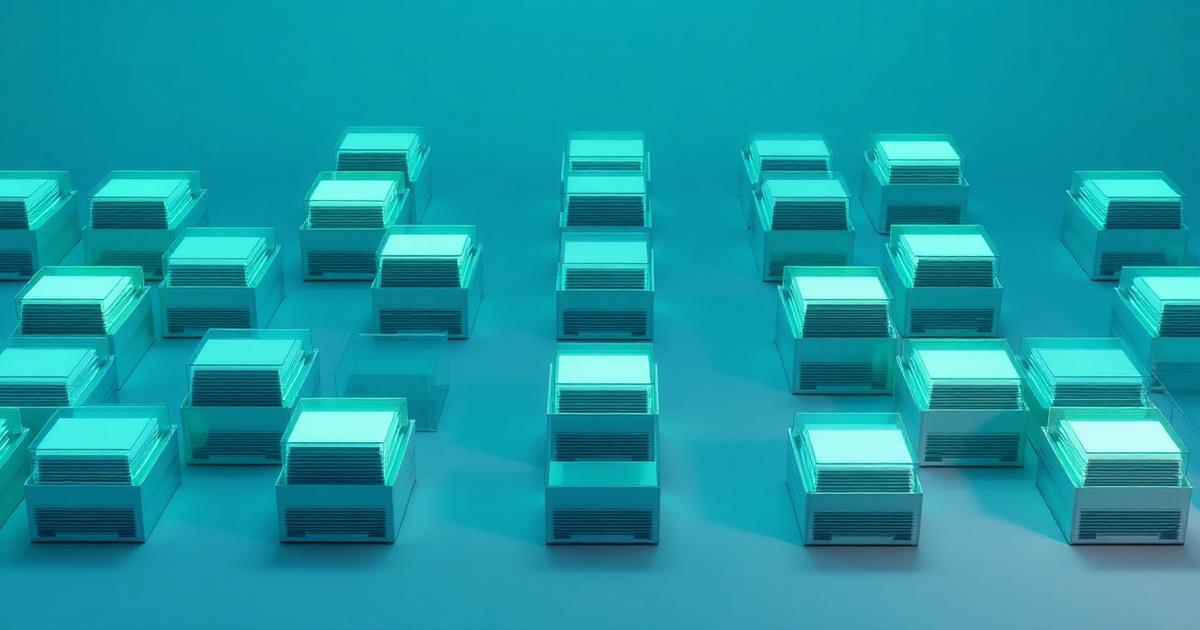
Pipeline मोड उन्हीं कार्ड्स को फ़ोल्डर के आधार पर समूहीकृत एक संरचित ग्रिड में पुनर्गठित करता है। यह वह मोड है जिसका उपयोग तब किया जाता है जब आप ब्राउज़ नहीं, बल्कि काम कर रहे हों। प्रत्येक फ़ोल्डर प्रॉम्प्ट्स का अपना अलग कॉलम बन जाता है, ताकि एक बहु-चरणीय वर्कफ़्लो | रिसर्च, ड्राफ्ट, रिव्यू, पब्लिश | बाएं से दाएं बिल्कुल वैसे ही पढ़ा जा सके जैसे आप इसे चलाते हैं।
मोड्स के बीच स्विच करने पर एक वन-क्लिक असेंबली एनीमेशन शुरू होता है, जिससे आप देख सकते हैं कि आपके प्रॉम्प्ट कैसे फिर से व्यवस्थित होते हैं, बजाय इसके कि आप अपनी जगह भूल जाएं। ग्रिड, स्टैक और रिंग लेआउट आपको ऐसा आकार चुनने की सुविधा देते हैं जो आपकी लाइब्रेरी के आकार के अनुकूल हो।
- वर्कफ़्लो को शुरू से अंत तक देखने के लिए फ़ोल्डर के अनुसार समूहीकृत करें।
- आपके पास कितने प्रॉम्प्ट्स हैं, इसके आधार पर ग्रिड, स्टैक या रिंग लेआउट।
- किसी भी प्रॉम्प्ट को खोले बिना सीधे कार्ड से कॉपी करें।
- व्यू छोड़े बिना पसंदीदा बनाएं, सर्च करें और पूरा एडिटर खोलें।
कब 3D लिस्ट से बेहतर होता है
सटीक एडिटिंग, बल्क सेलेक्शन और ड्रैग-टू-फ़ोल्डर व्यवस्था के लिए लिस्ट व्यू अभी भी सही टूल है। 3D Dashboard तीन विशिष्ट स्थितियों में बाज़ी मारता है, और यह जानना महत्वपूर्ण है कि वे कौन सी हैं ताकि आपको इंटरफ़ेस के साथ जूझना न पड़े।
- पुनः खोज | आपको पता है कि आपने ऐसा ही कुछ लिखा था लेकिन शीर्षक याद नहीं आ रहा है।
- ऑडिटिंग | आप एक नज़र में देखना चाहते हैं कि आपके फ़ोल्डर कितने असंतुलित हो गए हैं।
- वर्कफ़्लो समीक्षा | आप यह जांच रहे हैं कि क्या बहु-चरणीय प्रॉम्प्ट चेन क्रम में अभी भी सही बैठती है।
- अपना काम दिखाना | किसी क्लाइंट या टीम के साथी को अपने प्रॉम्प्ट सिस्टम के बारे में समझाना।
इसका अधिकतम लाभ कैसे उठाएं
स्पेशल व्यू एक व्यवस्थित लाइब्रेरी के लिए सबसे अच्छे होते हैं। फ़ोल्डर्स को व्यवस्थित करने में लगाए गए कुछ मिनट Pipeline मोड को केवल एक सुंदर ग्रिड से बदलकर आपके काम करने के तरीके की वास्तविक तस्वीर बना देते हैं। पसंदीदा दूसरा मुख्य टूल है | उन दस प्रॉम्प्ट्स को चिह्नित करें जिन्हें आप वास्तव में दोबारा उपयोग करते हैं और वे दोनों में से किसी भी मोड में तुरंत खोजने योग्य हो जाते हैं।
इसे AI Optimise और Save Version के साथ मिलाकर उपयोग करें। क्लाउड में किसी कमज़ोर प्रॉम्प्ट को खोजें, उसे खोलें, काम के अनुकूल मॉडल पर उसे ऑप्टिमाइज़ करें, परिणाम का स्नैपशॉट लें, और अगली बार जब आप स्पेस में घूमेंगे तो आपको बेहतर वर्शन ही दिखाई देगा।
- फ़ोल्डर्स को अर्थपूर्ण रखें | प्रति प्रोजेक्ट या प्रति वर्कफ़्लो स्टेज एक फ़ोल्डर।
- अपने शीर्ष दस को पसंदीदा बनाएं ताकि क्लाउड में हमेशा मुख्य बिंदु मौजूद रहें।
- ड्रैग करने से पहले सर्च का उपयोग करें | जिस किसी का भी नाम आपको याद है, उसके लिए यह तेज़ है।
- जिस कार्ड को आपने अभी ढूंढा है, उसी के अंदर से Optimise और Save Version करें।
आपके प्रॉम्प्ट्स एक संपत्ति हैं, और संपत्तियों को प्रबंधित करना तब आसान होता है जब आप उन सभी को एक साथ देख सकें। 3D Dashboard किसी सूची के ऊपर महज़ एक दिखावटी लेयर नहीं है | यह उसी लाइब्रेरी के बारे में सोचने का एक दूसरा तरीका है, जिसे उन पलों के लिए तैयार किया गया है जब स्क्रोलिंग काम करना बंद कर देती है। इसे Pro पर खोलें, अपने वॉल्ट को एक्सप्लोर करें, और देखें कि आप क्या-क्या लिखकर भूल चुके थे।