Comment utiliser les variables réutilisables dans AIQuickPrompt
Par Emmanuel Abou Chabke, fondateur et rédacteur en chef · Relu par l’équipe éditoriale d’AIQuickPrompt · À propos de l’éditeur
La plupart des utilisateurs conservent cinq copies légèrement différentes du même prompt, une par client, par public ou par ton. Les variables réutilisables éliminent ces doublons. Vous insérez une variable une seule fois et, chaque fois que vous utilisez le prompt, AIQuickPrompt vous demande sa valeur et vous fournit le texte final. Ce guide explique précisément le fonctionnement actuel de cette fonctionnalité et propose des exemples à copier directement dans votre bibliothèque.

Étape 1 : insérez une variable dans votre prompt
Une variable est simplement une clé entourée de doubles accolades. Saisissez {{client_name}}, {{audience}} ou {{tone}} n’importe où dans le corps du prompt et AIQuickPrompt la détecte instantanément. Les clés peuvent contenir des lettres, des chiffres, des traits de soulignement, des tirets et des points, jusqu’à 60 caractères. Les espaces à l’intérieur des accolades sont ignorés.
Utilisez la même variable autant de fois que vous le souhaitez. Une clé qui apparaît cinq fois ne donne lieu qu’à une seule question | vous saisissez sa valeur une fois et chaque occurrence est remplacée.
- Exemples valides : {{client_name}}, {{target-audience}}, {{brand.tone}}, {{word_count}}.
- Les répétitions sont regroupées : le formulaire ne demande jamais deux fois la valeur d’une même clé.
- Les prompts sans variables restent inchangés et conservent l’action Copier en un geste.
Étape 2 : Copier devient Utiliser le prompt
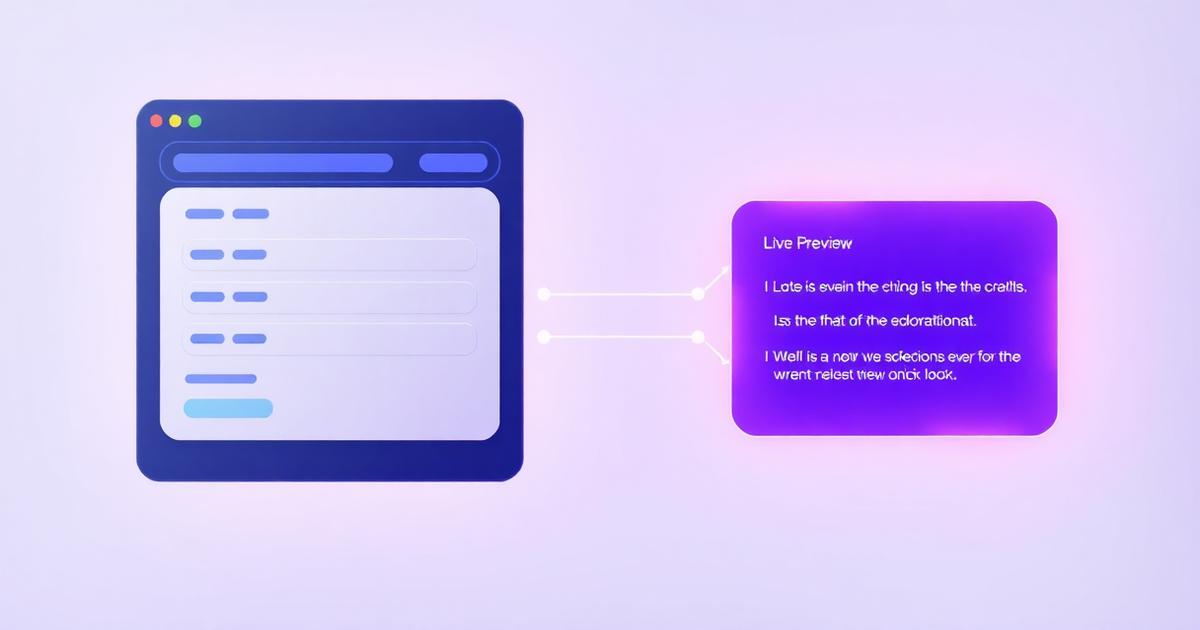
Dès qu’un prompt contient au moins une variable, l’action Copier sur la fiche et dans l’éditeur devient Utiliser le prompt. Un clic ouvre une fenêtre modale sur ordinateur et un panneau en bas de l’écran sur mobile, avec un champ par variable à gauche et un aperçu en temps réel du prompt final à droite.
Les champs obligatoires sont signalés par un astérisque rouge. Le bouton de copie reste bloqué tant qu’ils ne sont pas remplis et indique le nombre de champs manquants. Une fois tous les champs valides, Copier le prompt place le texte complété dans votre presse-papiers et le panneau se ferme. Votre prompt enregistré n’est jamais modifié | les valeurs ne s’appliquent qu’à cette copie.
- L’aperçu se met à jour au fil de la saisie : vous voyez exactement le texte que vous allez coller.
- Les variables facultatives non renseignées restent sous la forme {{key}} dans le résultat au lieu d’être remplacées par du texte vide.
- Le fonctionnement est identique avec les liens partagés : les visiteurs peuvent renseigner les variables, mais ne peuvent pas modifier le prompt lui-même.
Étape 3 : configurez chaque variable dans l’éditeur
Ouvrez un prompt pour trouver le panneau Configurer les variables sous son contenu, accompagné d’un badge indiquant le nombre de variables détectées. Déployez-le pour personnaliser le formulaire que vous utiliserez à l’avenir.
Chaque réglage est enregistré dans le prompt et le suit lors des partages, de la gestion des versions et des sauvegardes. Si vous ne configurez rien, des réglages par défaut adaptés s’appliquent : le libellé est une version lisible de la clé et le champ est une zone de texte court.
- Libellé affiché : affichez « Nom du client » au lieu de client_name.
- Type de champ : texte court, texte long, nombre ou liste déroulante.
- Obligatoire ou facultatif : seuls les champs essentiels bloquent la copie.
- Valeur par défaut, préremplie à chaque ouverture du panneau.
- Choix de la liste déroulante, pour des options prédéfinies comme le ton ou le canal.
- Ordre d’affichage, à l’aide des flèches vers le haut et vers le bas de chaque variable.
Exemple 1 : des textes marketing prêts pour vos clients
C’est le cas d’usage classique des agences et des freelances. Un seul prompt pour tous les clients, sans aucun doublon.
Rédige des annonces pour {{client_name}} dans le secteur {{industry}}. Adresse-toi à {{audience}} sur un ton {{tone}}. Produis {{variant_count}} variantes de {{word_count}} mots maximum chacune.
Configurez {{tone}} comme une liste déroulante avec les choix Professionnel, Ludique, Audacieux et Chaleureux, puis {{variant_count}} et {{word_count}} comme des nombres avec les valeurs par défaut 3 et 30. Rendez {{client_name}} obligatoire. L’utilisation du prompt se résume alors à un formulaire rempli en dix secondes, au lieu d’un travail de recherche et de remplacement.
Exemple 2 : des prompts pour le développement et le vibe coding
Les prompts de programmation reprennent constamment les mêmes structures. Les variables permettent à un seul prompt de couvrir toute une pile technologique.
Examine ce code {{language}} sous l’angle de {{concern}}. Le projet utilise {{framework}}. Classe les problèmes relevés par gravité et inclus un correctif. Code : {{code_block}}
Configurez {{language}} et {{framework}} comme des listes déroulantes contenant les technologies que vous utilisez réellement, {{concern}} comme une liste proposant Sécurité, Performance, Lisibilité et Accessibilité, et {{code_block}} comme du texte long afin de disposer d’une zone de saisie adaptée pour coller votre code.
Exemple 3 : prospection, assistance et recrutement
Tout message dont seuls les détails changent peut devenir un prompt à variables.
E-mail de prospection : Rédige un court e-mail de prospection à {{first_name}} chez {{company}} au sujet de {{offer}}. Fais référence à {{trigger_event}} et termine par {{call_to_action}}.
Réponse d’assistance : Réponds sur {{channel}} à un client qui a signalé {{issue}} avec l’offre {{plan}}. Ton : {{tone}}. Propose {{resolution}} et reste en dessous de {{word_count}} mots.
Recrutement : Rédige une fiche de poste pour {{role}} chez {{company}}, avec un niveau d’expérience {{seniority}}, à {{location}}, en mettant en avant {{top_benefit}}.
- Les listes déroulantes pour le canal, l’offre, le niveau d’expérience et le ton évitent les fautes de frappe dans les messages aux clients.
- Avec des valeurs par défaut pour l’entreprise et le ton, la plupart des envois ne nécessitent que deux champs à remplir, au lieu de six.
- Partagez le prompt avec votre équipe pour que chacun remplisse le même formulaire et respecte l’identité de votre marque.
Exemple 4 : apprentissage, recherche et séries de contenus
Les processus récurrents d’apprentissage et de publication en profitent le plus, car leur structure reste fixe et seul le sujet change.
Apprentissage : Explique {{topic}} à une personne de niveau {{level}}, en {{language}}. Donne {{example_count}} exemples et termine par un petit quiz.
Recherche : Résume des sources de type {{source_type}} sur {{topic}}, publiées après {{year}}. Présente le résultat dans un tableau avec les affirmations, les éléments de preuve et le niveau de confiance.
Contenu : Rédige un contenu au format {{format}} sur {{topic}} pour {{audience}}, sur un ton {{tone}}, optimisé pour le mot-clé {{keyword}}.
Conseils pour tirer le meilleur parti des variables
Les variables sont disponibles avec Free et Pro et se combinent avec toutes les autres fonctionnalités d’AIQuickPrompt : dossiers, favoris, verrouillages, historique des versions, optimisation par l’IA et partage continuent de fonctionner exactement comme avant.
- Utilisez des clés courtes, en minuscules et avec des traits de soulignement, pour qu’elles restent lisibles dans le formulaire.
- Ne rendez un champ obligatoire que si le prompt ne peut vraiment pas fonctionner sans lui.
- Définissez des valeurs par défaut pour tout ce que vous utilisez 80 pour cent du temps.
- Privilégiez les listes déroulantes au texte libre dès que la réponse fait partie d’un ensemble connu.
- Enregistrez une version avant toute réécriture importante pour pouvoir revenir au modèle précédent.
Un modèle bien rédigé avec cinq variables remplace tout un dossier de prompts presque identiques. Ajoutez dès aujourd’hui une variable à votre meilleur prompt, configurez les champs une seule fois et, à chaque utilisation, vous n’aurez plus qu’un court formulaire à remplir pour obtenir un texte parfaitement adapté.