Cómo usar variables reutilizables en AIQuickPrompt
Por Emmanuel Abou Chabke, fundador y editor · Revisado por el equipo editorial de AIQuickPrompt · Acerca del editor
Muchas personas guardan cinco copias ligeramente distintas del mismo prompt, una por cliente, público o tono. Las variables reutilizables eliminan esa duplicación. Escribes un marcador de posición una sola vez y, cada vez que usas el prompt, AIQuickPrompt te pide el valor y te entrega el texto final. Esta guía explica exactamente cómo funciona esta función actualmente e incluye ejemplos que puedes copiar directamente en tu biblioteca.

Paso 1: Escribe un marcador de posición en tu prompt
Una variable es simplemente una clave entre llaves dobles. Escribe {{client_name}}, {{audience}} o {{tone}} en cualquier parte del cuerpo del prompt y AIQuickPrompt la detectará al instante. Las claves pueden contener letras, números, guiones bajos, guiones y puntos, hasta un máximo de 60 caracteres. Los espacios dentro de las llaves se ignoran.
Usa el mismo marcador de posición tantas veces como quieras. Una clave que aparece cinco veces sigue siendo una sola pregunta | introduces el valor una vez y se sustituye en todas sus apariciones.
- Válidos: {{client_name}}, {{target-audience}}, {{brand.tone}}, {{word_count}}.
- Las repeticiones se agrupan, por lo que el formulario nunca pregunta dos veces por la misma clave.
- Los prompts sin marcadores de posición no cambian y mantienen la opción Copiar con un solo toque.
Paso 2: Copiar se convierte en Usar prompt
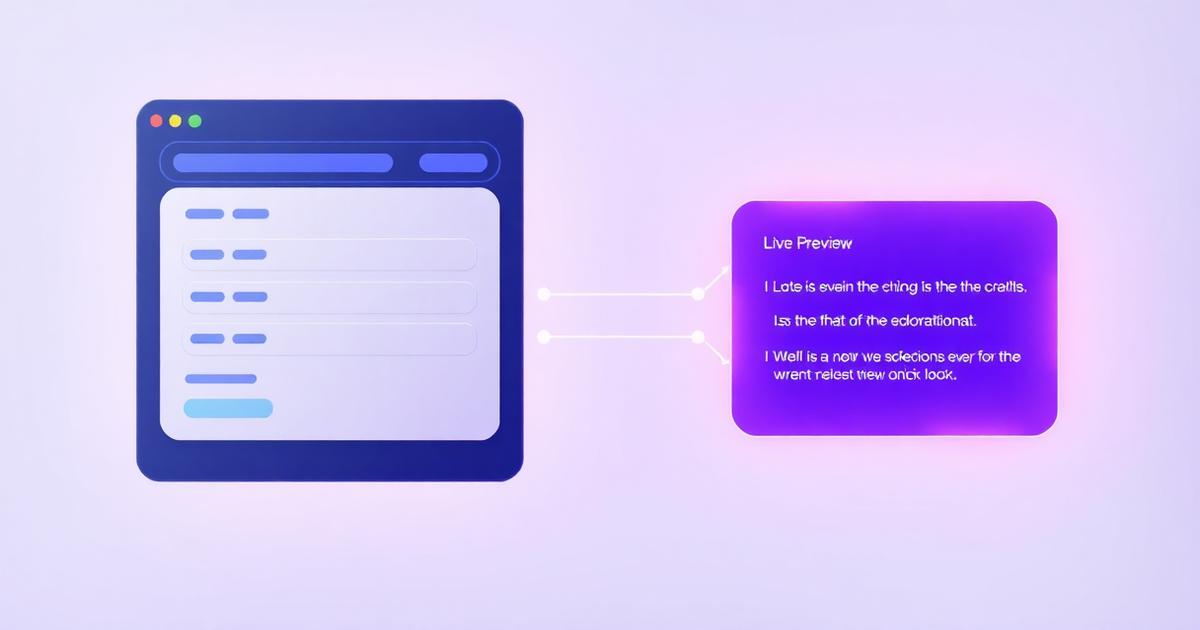
En cuanto un prompt contiene al menos una variable, la acción Copiar de la tarjeta y del editor se convierte en Usar prompt. Al pulsarla, se abre una ventana modal en el ordenador y un panel inferior en el móvil, con un campo por variable a la izquierda y una vista previa en tiempo real del prompt final a la derecha.
Los campos obligatorios se marcan con un asterisco rojo y el botón de copiar no permite continuar hasta que estén completos, indicando cuántos faltan. Cuando todos los datos son válidos, Copiar prompt guarda el texto final en el portapapeles y el panel se cierra. Tu prompt guardado nunca se modifica | los valores se aplican únicamente a esa copia.
- La vista previa se actualiza mientras escribes, para que veas el texto exacto que vas a pegar.
- Los marcadores opcionales sin rellenar se mantienen como {{key}} en el resultado en lugar de convertirse en espacios en blanco.
- Funciona igual con los enlaces compartidos: quienes los abren pueden rellenar las variables, pero no editar el prompt.
Paso 3: Configura cada variable en el editor
Abre cualquier prompt y encontrarás el panel Configurar variables debajo del cuerpo, con un indicador del número de variables detectadas. Despliégalo para definir el formulario que verás cuando vuelvas a usarlo.
Todos los ajustes se guardan en el prompt, por lo que se conservan al compartirlo, en las versiones y en las copias de seguridad. Si no configuras nada, se aplican valores predeterminados prácticos: la etiqueta es una versión legible de la clave y el campo permite introducir texto corto.
- Etiqueta visible: muestra "Nombre del cliente" en lugar de client_name.
- Tipo de campo: texto corto, texto largo, número o lista desplegable.
- Obligatorio u opcional, para que solo los datos esenciales bloqueen la copia.
- Valor predeterminado, rellenado automáticamente cada vez que se abre el panel.
- Opciones desplegables, para valores fijos como el tono o el canal.
- Orden de visualización, mediante las flechas hacia arriba y hacia abajo de cada variable.
Ejemplo 1: Textos de marketing listos para cada cliente
Este es el caso clásico para agencias y profesionales independientes. Un solo prompt, todos los clientes, sin duplicados.
Escribe anuncios para {{client_name}} del sector {{industry}}. Dirígete a {{audience}} con un tono {{tone}}. Genera {{variant_count}} variantes de no más de {{word_count}} palabras cada una.
Configura {{tone}} como una lista desplegable con Profesional, Divertido, Atrevido y Cercano, establece {{variant_count}} y {{word_count}} como números con valores predeterminados de 3 y 30, y marca {{client_name}} como obligatorio. Así, usarlo se convierte en rellenar un formulario en diez segundos en lugar de buscar y sustituir texto.
Ejemplo 2: Prompts para desarrollo y vibe coding
Los prompts de programación repiten estructuras constantemente. Las variables permiten que un solo prompt abarque todo un conjunto de tecnologías.
Revisa este código en {{language}} centrándote en {{concern}}. El proyecto utiliza {{framework}}. Devuelve los hallazgos ordenados por gravedad e incluye un parche. Código: {{code_block}}
Configura {{language}} y {{framework}} como listas desplegables con las tecnologías que realmente usas, {{concern}} como una lista desplegable con Seguridad, Rendimiento, Legibilidad y Accesibilidad, y {{code_block}} como texto largo para disponer de un área de texto adecuada donde pegar el código.
Ejemplo 3: Prospección, atención al cliente y selección de personal
Cualquier mensaje que solo cambie en los detalles puede convertirse en un prompt con variables.
Correo de prospección: Escribe un correo breve de primer contacto a {{first_name}} de {{company}} sobre {{offer}}. Menciona {{trigger_event}} y termina con {{call_to_action}}.
Respuesta de atención al cliente: Responde por {{channel}} a un cliente con el plan {{plan}} que ha comunicado {{issue}}. Tono: {{tone}}. Ofrece {{resolution}} y no superes las {{word_count}} palabras.
Selección de personal: Escribe una descripción de puesto para {{role}} en {{company}}, con un nivel de experiencia {{seniority}}, en {{location}}, destacando {{top_benefit}}.
- Las listas desplegables para canal, plan, nivel de experiencia y tono evitan que los errores tipográficos lleguen a los clientes.
- Los valores predeterminados para empresa y tono permiten que la mayoría de los envíos solo requieran dos campos, no seis.
- Comparte el prompt con tu equipo para que todos rellenen el mismo formulario y mantengan la coherencia de marca.
Ejemplo 4: Estudio, investigación y series de contenido
Los procesos repetitivos de aprendizaje y publicación son los que más se benefician, porque la estructura es fija y solo cambia el tema.
Estudio: Explica {{topic}} a un estudiante de nivel {{level}} en {{language}}. Da {{example_count}} ejemplos y termina con un cuestionario breve.
Investigación: Resume {{source_type}} sobre {{topic}} publicado después de {{year}}. Presenta una tabla con afirmaciones, pruebas y grado de confianza.
Contenido: Redacta un {{format}} sobre {{topic}} para {{audience}} con un tono {{tone}}, optimizado para la palabra clave {{keyword}}.
Consejos para sacar el máximo partido a las variables
Las variables están disponibles en Free y Pro y se combinan con todas las demás funciones de AIQuickPrompt: las carpetas, los favoritos, los bloqueos, el historial de versiones, la optimización con IA y las opciones para compartir siguen funcionando exactamente igual que antes.
- Usa claves cortas, en minúsculas y con guiones bajos para que resulten fáciles de leer en el formulario.
- Marca un campo como obligatorio solo si el prompt realmente deja de funcionar sin él.
- Asigna valores predeterminados a todo lo que uses el 80 por ciento de las veces.
- Prioriza las listas desplegables frente al texto libre cuando la respuesta forme parte de un conjunto conocido de opciones.
- Guarda una versión antes de hacer cambios importantes para poder recuperar la plantilla anterior más adelante.