Dentro del 3D Dashboard: una forma espacial de trabajar con tu biblioteca de prompts
Por Emmanuel Abou Chabke, fundador y editor · Revisado por el equipo editorial de AIQuickPrompt · Acerca del editor
Las listas están bien hasta que tu biblioteca de prompts supera las cien tarjetas. Entonces el desplazamiento se convierte en un cuello de botella y el mapa mental de dónde está cada cosa desaparece poco a poco. El 3D Dashboard es nuestra respuesta a eso. Toma los mismos prompts que ya tienes y los organiza en el espacio para que puedas ver toda tu biblioteca a la vez, moverte por ella con el ratón y traer cualquier tarjeta al frente en el instante en que la detectes. Esta guía explica qué hace, cómo funciona cada modo y cuándo supera realmente a la vista de lista clásica.

Qué es realmente el 3D Dashboard
El 3D Dashboard es una vista espacial de tu repositorio de prompts, renderizada en directo en el navegador. Cada tarjeta que has guardado aparece como un objeto real al que puedes acercarte, pasar el cursor por encima, leer e interactuar. Nada se duplica y nada se exporta | son los mismos datos que en tu espacio de trabajo habitual, solo presentados de una manera que tu memoria visual puede retener.
Está disponible en Pro Monthly y Pro Yearly. Las cuentas Free pueden ver la vista previa y desbloquearlo en cualquier momento desde el diálogo de actualización.
- Vista en directo de tus prompts reales, no una demo ni una maqueta.
- Los títulos siguen siendo legibles en cualquier nivel de zoom, para que siempre sepas lo que estás viendo.
- Mantén pulsado el ratón y arrastra hacia la izquierda o la derecha para moverte por el espacio.
- Pasa el cursor sobre una tarjeta para acercarla y haz clic para abrir el prompt completo.
Modo Free: toda tu biblioteca en forma de nube
El modo Free organiza cada prompt en una nube flotante por la que puedes desplazarte. Es la forma más rápida de hacerte una idea de lo grande que es realmente tu biblioteca y de redescubrir prompts que habías olvidado que escribiste. Como la posición es estable, empiezas a recordar dónde está cada cosa | el briefing del cliente vive a la izquierda, los prompts de código arriba a la derecha | y esa memoria espacial es mucho más rápida que leer una lista de arriba a abajo.
La búsqueda filtra la nube en tiempo real, de modo que las tarjetas coincidentes permanecen iluminadas mientras el resto se desvanece en el fondo. Los favoritos se pueden resaltar de la misma manera, lo que convierte la nube en una lista de trabajo en un segundo.
Modo Pipeline: carpetas como una cuadrícula por la que caminar
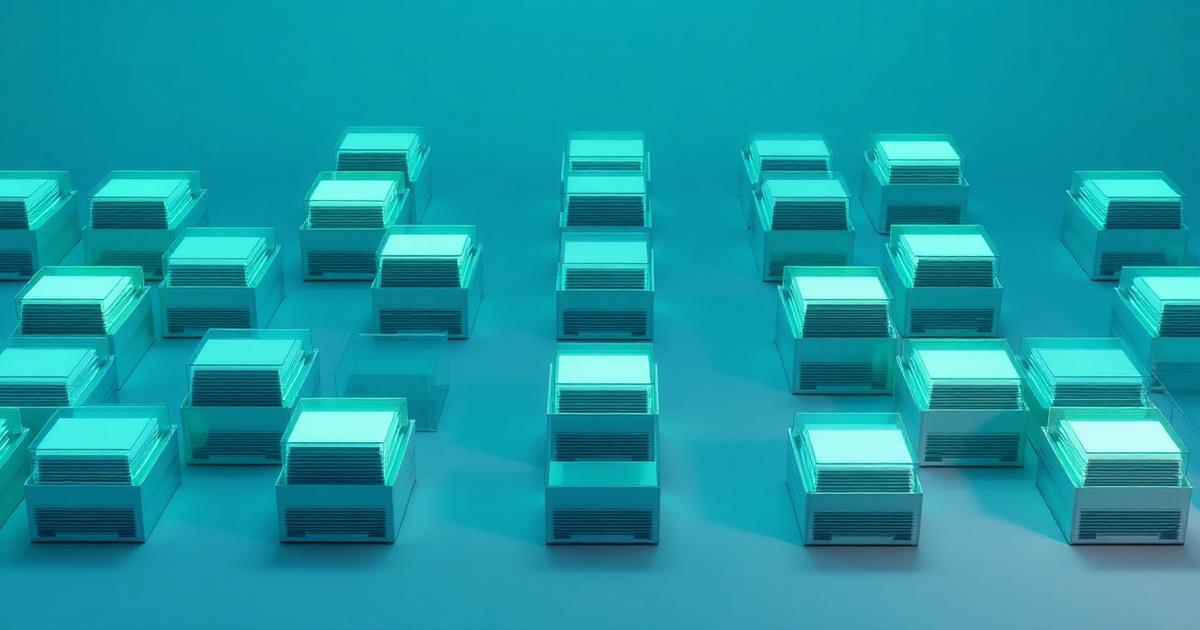
El modo Pipeline reorganiza las mismas tarjetas en una cuadrícula estructurada agrupada por carpeta. Este es el modo ideal cuando estás trabajando, no explorando. Cada carpeta se convierte en su propia columna de prompts, por lo que un flujo de trabajo de varios pasos | investigación, borrador, revisión, publicación | se lee de izquierda a derecha exactamente como lo ejecutas.
Cambiar de modo activa una animación de ensamblaje con un solo clic, permitiéndote ver cómo se reagrupan tus prompts en lugar de hacerte perder la posición. Los diseños en cuadrícula, pila y anillo te permiten elegir la estructura que mejor se adapte al tamaño de tu biblioteca.
- Agrupa por carpeta para ver un flujo de trabajo de principio a fin.
- Diseños en cuadrícula, pila o anillo según la cantidad de prompts que tengas.
- Copia cualquier prompt directamente desde la tarjeta sin necesidad de abrirlo.
- Marca como favorito, busca y abre el editor completo sin salir de la vista.
Cuándo el 3D supera a la lista
La vista de lista sigue siendo la herramienta adecuada para la edición precisa, la selección masiva y la organización arrastrando a carpetas. El 3D Dashboard gana en tres situaciones específicas, y vale la pena saber cuáles son para no luchar contra la interfaz.
- Redescubrimiento | sabes que escribiste algo similar pero no recuerdas el título.
- Auditoría | quieres ver de un vistazo lo descompensadas que han quedado tus carpetas.
- Revisión del flujo de trabajo | estás comprobando que una cadena de prompts de varios pasos todavía tiene sentido en orden.
- Mostrar tu trabajo | guiar a un cliente o compañero de equipo a través de tu sistema de prompts.
Cómo sacarle el máximo partido
Las vistas espaciales recompensan una biblioteca ordenada. Unos minutos de higiene de carpetas convierten el modo Pipeline de una cuadrícula bonita en una imagen operativa real de cómo trabajas. Los favoritos son la otra palanca clave | marca los diez prompts que realmente reutilizas y se volverán localizables al instante en cualquiera de los dos modos.
Combínalo con AI Optimise y Save Version. Detecta un prompt débil en la nube, ábrelo, optimízalo con el modelo adecuado para el trabajo, guarda una captura del resultado y la versión mejorada será lo que veas la próxima vez que navegues por el espacio.
- Mantén carpetas con sentido | una carpeta por proyecto o por etapa del flujo de trabajo.
- Marca como favoritos tus diez principales para que la nube siempre tenga puntos de anclaje.
- Usa la búsqueda antes de arrastrar | es más rápida para cualquier cosa que puedas nombrar.
- Usa Optimise y Save Version directamente desde la tarjeta que acabas de encontrar.
Tus prompts son un activo, y los activos son más fáciles de gestionar cuando puedes verlos todos a la vez. El 3D Dashboard no es una capa superficial sobre una lista | es una segunda forma de pensar en la misma biblioteca, pensada para los momentos en los que el desplazamiento tradicional ya no funciona. Ábrelo en Pro, recorre tu repositorio y descubre lo que habías olvidado que ya tenías escrito.