So verwendest du wiederverwendbare Variablen in AIQuickPrompt
Von Emmanuel Abou Chabke, Gründer und Redakteur · Geprüft vom Redaktionsteam von AIQuickPrompt · Über den Herausgeber
Viele haben fünf leicht unterschiedliche Kopien desselben Prompts gespeichert, jeweils eine pro Kunde, Zielgruppe oder Tonfall. Wiederverwendbare Variablen machen diese Duplikate überflüssig. Du fügst einmal einen Platzhalter ein, und jedes Mal, wenn du den Prompt verwendest, fragt AIQuickPrompt den Wert ab und liefert dir den fertigen Text. Diese Anleitung erklärt genau, wie die Funktion aktuell funktioniert, und bietet Beispiele, die du direkt in deine Prompt-Sammlung kopieren kannst.

Schritt 1: Füge einen Platzhalter in deinen Prompt ein
Eine Variable besteht einfach aus einem Schlüssel in doppelten geschweiften Klammern. Gib {{client_name}}, {{audience}} oder {{tone}} an einer beliebigen Stelle im Prompt-Text ein, und AIQuickPrompt erkennt sie sofort. Schlüssel dürfen Buchstaben, Zahlen, Unterstriche, Bindestriche und Punkte enthalten und bis zu 60 Zeichen lang sein. Leerzeichen innerhalb der Klammern werden ignoriert.
Verwende denselben Platzhalter so oft du möchtest. Ein Schlüssel, der fünfmal vorkommt, wird trotzdem nur einmal abgefragt | du gibst den Wert einmal ein, und jedes Vorkommen wird ersetzt.
- Gültig: {{client_name}}, {{target-audience}}, {{brand.tone}}, {{word_count}}.
- Wiederholungen werden zusammengefasst, sodass das Formular nie zweimal nach demselben Schlüssel fragt.
- Prompts ohne Platzhalter bleiben unverändert und lassen sich weiterhin mit einem Tippen kopieren.
Schritt 2: Aus „Kopieren“ wird „Prompt verwenden“
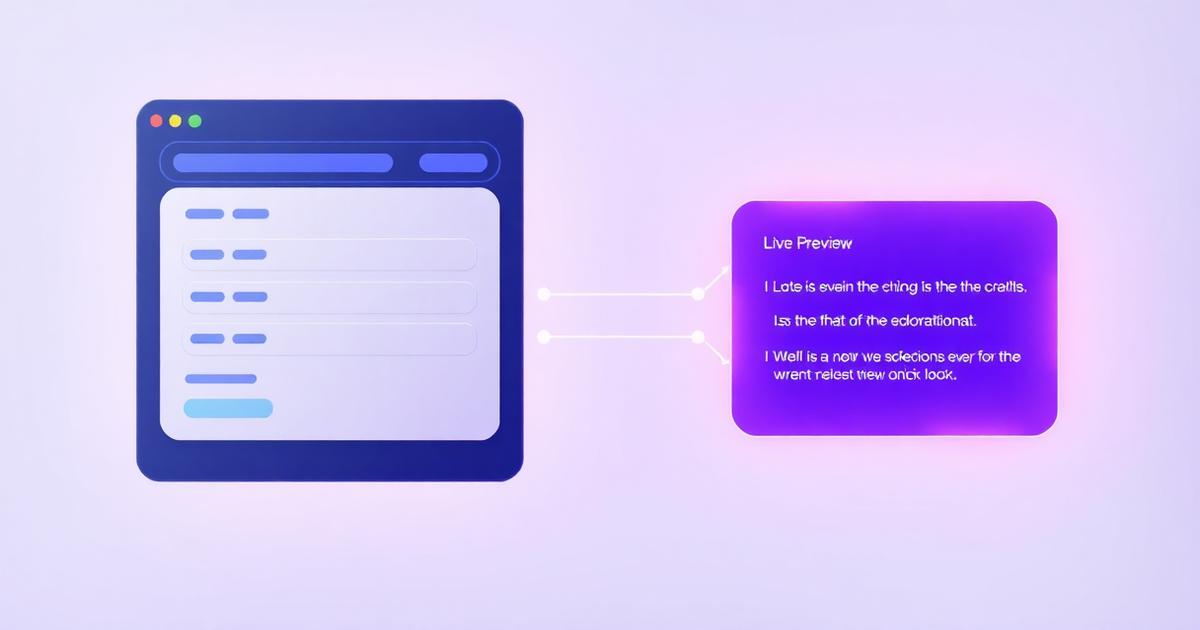
Sobald ein Prompt mindestens eine Variable enthält, wird die Aktion „Kopieren“ auf der Karte und im Editor zu „Prompt verwenden“. Ein Klick darauf öffnet am Desktop ein Dialogfenster und auf Mobilgeräten ein Panel am unteren Bildschirmrand, mit einem Feld pro Variable links und einer Live-Vorschau des fertigen Prompts rechts.
Pflichtfelder sind mit einem roten Sternchen markiert. Die Kopierschaltfläche wird erst aktiv, wenn sie ausgefüllt sind, und zeigt an, wie viele Angaben noch fehlen. Sobald alle Eingaben gültig sind, legt „Prompt kopieren“ den ausgefüllten Text in deiner Zwischenablage ab, und das Panel schließt sich. Dein gespeicherter Prompt wird nie verändert | die Werte gelten nur für diese eine Kopie.
- Die Live-Vorschau aktualisiert sich während der Eingabe, damit du genau siehst, welchen Text du einfügen wirst.
- Nicht ausgefüllte optionale Platzhalter bleiben als {{key}} in der Ausgabe stehen, statt durch leeren Text ersetzt zu werden.
- Bei geteilten Links funktioniert es genauso: Betrachter können Variablen ausfüllen, aber den Prompt selbst nicht bearbeiten.
Schritt 3: Konfiguriere jede Variable im Editor
Öffne einen beliebigen Prompt. Unter dem Text findest du den Bereich „Variablen konfigurieren“ mit einer Anzeige der Anzahl erkannter Variablen. Klappe ihn auf, um das Formular für die spätere Nutzung anzupassen.
Alle Einstellungen werden im Prompt gespeichert und bleiben beim Teilen, in Versionen und in Backups erhalten. Wenn du nichts konfigurierst, gelten sinnvolle Standardeinstellungen: Als Beschriftung dient eine gut lesbare Version des Schlüssels, und das Feld ist eine kurze Texteingabe.
- Anzeigebeschriftung: Zeige „Kundenname“ statt client_name an.
- Feldtyp: kurzer Text, langer Text, Zahl oder Dropdown.
- Pflichtfeld oder optional, damit nur wirklich nötige Angaben das Kopieren verhindern.
- Standardwert, der bei jedem Öffnen des Panels vorausgefüllt wird.
- Dropdown-Auswahl für feste Optionen wie Tonfall oder Kanal.
- Anzeigereihenfolge, einstellbar über die Aufwärts- und Abwärtspfeile an jeder Variable.
Beispiel 1: Marketingtexte für deine Kunden
Das ist der klassische Anwendungsfall für Agenturen und Freelancer. Ein Prompt für alle Kunden, ohne Duplikate.
Schreibe Anzeigen für {{client_name}} in der Branche {{industry}}. Sprich {{audience}} im Tonfall {{tone}} an. Erstelle {{variant_count}} Varianten mit jeweils höchstens {{word_count}} Wörtern.
Konfiguriere {{tone}} als Dropdown mit „Professionell“, „Verspielt“, „Mutig“ und „Herzlich“, {{variant_count}} und {{word_count}} als Zahlen mit den Standardwerten 3 und 30 und markiere {{client_name}} als Pflichtfeld. Statt mühsam zu suchen und zu ersetzen, füllst du bei der Nutzung in zehn Sekunden ein Formular aus.
Beispiel 2: Prompts für Entwicklung und Vibe Coding
Bei Code-Prompts wiederholen sich ständig dieselben Strukturen. Mit Variablen kann ein einziger Prompt einen ganzen Technologie-Stack abdecken.
Prüfe diesen {{language}}-Code auf {{concern}}. Das Projekt verwendet {{framework}}. Gib die Ergebnisse nach Schweregrad sortiert zurück und füge einen Patch hinzu. Code: {{code_block}}
Lege {{language}} und {{framework}} als Dropdowns mit den Technologien an, die du tatsächlich nutzt. Konfiguriere {{concern}} als Dropdown mit „Sicherheit“, „Performance“, „Lesbarkeit“ und „Barrierefreiheit“ und {{code_block}} als langen Text, damit du ein geeignetes mehrzeiliges Textfeld zum Einfügen erhältst.
Beispiel 3: Akquise, Support und Recruiting
Jede Nachricht, bei der sich nur die Details ändern, eignet sich für einen Prompt mit Variablen.
Kaltakquise-E-Mail: Schreibe eine kurze Akquise-E-Mail an {{first_name}} bei {{company}} über {{offer}}. Beziehe dich auf {{trigger_event}} und schließe mit {{call_to_action}} ab.
Support-Antwort: Antworte einem Kunden im Tarif {{plan}}, der über {{channel}} das Problem {{issue}} gemeldet hat. Tonfall: {{tone}}. Biete {{resolution}} an und bleibe unter {{word_count}} Wörtern.
Recruiting: Schreibe eine Stellenbeschreibung für {{role}} bei {{company}}, Erfahrungsstufe {{seniority}}, Standort {{location}}, und hebe {{top_benefit}} hervor.
- Dropdowns für Kanal, Tarif, Erfahrungsstufe und Tonfall verhindern, dass Tippfehler bei Kunden landen.
- Mit Standardwerten für Unternehmen und Tonfall musst du vor dem Versand meist nur zwei statt sechs Felder ausfüllen.
- Teile den Prompt mit deinem Team, damit alle dasselbe Formular nutzen und markenkonform kommunizieren.
Beispiel 4: Lernen, Recherche und Content-Serien
Wiederkehrende Lern- und Veröffentlichungsabläufe profitieren besonders, weil die Struktur gleich bleibt und sich nur das Thema ändert.
Lernen: Erkläre {{topic}} für Lernende auf dem Niveau {{level}} in der Sprache {{language}}. Gib {{example_count}} Beispiele und schließe mit einem kurzen Quiz ab.
Recherche: Fasse {{source_type}} zum Thema {{topic}} zusammen, die nach {{year}} veröffentlicht wurden. Erstelle eine Tabelle mit Aussage, Belegen und Verlässlichkeit.
Content: Erstelle einen Entwurf im Format {{format}} zum Thema {{topic}} für {{audience}} im Tonfall {{tone}}, optimiert für das Keyword {{keyword}}.
Tipps, mit denen sich Variablen richtig lohnen
Variablen sind in Free und Pro verfügbar und lassen sich mit allen anderen Funktionen in AIQuickPrompt kombinieren: Ordner, Favoriten, Sperren, Versionsverlauf, KI-Optimierung und Teilen funktionieren weiterhin genau wie bisher.
- Halte Schlüssel kurz und verwende Kleinbuchstaben mit Unterstrichen, damit sie im Formular gut lesbar sind.
- Markiere ein Feld nur dann als Pflichtfeld, wenn der Prompt ohne diese Angabe wirklich nicht funktioniert.
- Lege Standardwerte für alles fest, was du in 80 Prozent der Fälle verwendest.
- Bevorzuge Dropdowns gegenüber Freitext, wenn die Antwort aus einer festen Auswahl stammt.
- Speichere vor einer größeren Überarbeitung eine Version, damit du die Vorlage später wiederherstellen kannst.
Eine gut geschriebene Vorlage mit fünf Variablen ersetzt einen ganzen Ordner nahezu identischer Prompts. Füge noch heute einen Platzhalter zu deinem besten Prompt hinzu und konfiguriere die Felder einmal. Danach brauchst du bei jeder Nutzung nur noch ein kurzes Formular auszufüllen und erhältst eine perfekt angepasste Kopie.