كيف تختار نموذج الذكاء الاصطناعي المناسب لكل مطالبة وتضيف أيقونات مخصصة إلى مجلداتك
بقلم إيمانويل أبو شبكة، المؤسس والمحرر · راجعه فريق التحرير في AIQuickPrompt · نبذة عن الناشر
وصلت ميزتان جديدتان إلى AIQuickPrompt. تقرأ ميزة النموذج الموصى به مطالبتك وتقترح نموذجين: الأفضل للمهمة، والأكثر توفيرًا مع الحفاظ على جودة التنفيذ. وتتيح لك أيقونات المجلدات استبدال رمز المجلد العادي بأيقونة معبّرة، كما يمكن لمشتركي Pro وصف أي أيقونة ليَرسمها الذكاء الاصطناعي. يشرح هذا الدليل طريقة عمل كل ميزة، ولماذا يُعد اختيار النموذج المناسب أسهل طريقة لتوفير أرصدة الذكاء الاصطناعي، مع بعض الممارسات للاستفادة القصوى من الميزتين.
ما ميزة النموذج الموصى به؟
النموذج الموصى به هو زر داخل نافذة التحسين بالذكاء الاصطناعي. اضغط على «اقتراح نموذج» ليقرأ AIQuickPrompt المطالبة الموجودة على البطاقة أو النص الذي لصقته، ويحدد نوع المهمة، مثل البرمجة أو الكتابة أو النصوص التسويقية أو مطالبات الصور والفيديو أو البحث أو تحليل البيانات، ثم يقترح نموذجين من بين النماذج الـ47 التي يمكنك تشغيلها.
ستحصل دائمًا على اقتراحين. «الموصى به» هو النموذج الأرجح لتقديم أفضل نتيجة. أما «الأكثر توفيرًا» فهو أقل النماذج السريعة تكلفةً مع توقع إنجازه المهمة بجودة جيدة. ويرافق كل اقتراح سبب موجز في سطر واحد وزر «استخدام هذا النموذج» لاختياره.
- تعمل الميزة مع المطالبة المحفوظة على البطاقة أو مع نص جديد تلصقه.
- تقترح فقط النماذج التي يمكنك تشغيلها فعليًا في نافذة التحسين بالذكاء الاصطناعي.
- خطة Free: عدد التوصيات 5 يوميًا. خطة Pro: عدد التوصيات 50 يوميًا. لا تستهلك الميزة أرصدة الشحن الإضافية.
لماذا يوفّر اختيار النموذج المناسب أرصدة الذكاء الاصطناعي؟
ينتج معظم الإنفاق غير الضروري على الذكاء الاصطناعي عن استخدام نموذج رائد لمهمة يستطيع نموذج سريع إنجازها جيدًا. فإعادة صياغة رسالة بريد إلكتروني قصيرة لا تحتاج إلى GPT-6 Astra، كما أن تنفيذ مطالبة برمجية معقدة ومتعددة الخطوات باستخدام نموذج قوي من المحاولة الأولى يكون غالبًا أقل تكلفة من تكرارها ثلاث مرات باستخدام نموذج ضعيف.
يمنحك الاقتراح الأكثر توفيرًا نقطة بداية موثوقة. جرّبه أولًا، وراجع الإجابة، ولا تنتقل إلى النموذج المتقدم الموصى به إلا إذا كانت المطالبة طويلة أو تقنية أو تتطلب دقة عالية نظرًا لأهميتها. يحتفظ سجل الإصدارات بالنتيجتين لتتمكن من المقارنة بينهما.
- الكتابة اليومية والتلخيص | يكفي الخيار الأكثر توفيرًا عادةً.
- البرمجة والاستدلال والمطالبات الطويلة والمنظمة | جرّب الخيار الموصى به.
- مطالبات الصور والفيديو والموسيقى | تكتب النماذج نص المطالبة، ثم تلصقه في أداة إنشاء الصور أو الفيديو التي تستخدمها.
كيفية استخدام الميزة في ثلاث خطوات
افتح بطاقة مطالبة واضغط على «التحسين بالذكاء الاصطناعي». اختر «التحسين تلقائيًا» لاستخدام مطالبة البطاقة، أو «أدخل مطالبتك» للصق نص جديد. اضغط على «اقتراح نموذج»، واقرأ الاقتراحين، ثم اضغط على «استخدام هذا النموذج» بجوار الخيار الذي تريده. بعد ذلك، اضغط على «تحسين» كالمعتاد.
للحصول على توصيات واضحة، استخدم قالبًا بسيطًا يحدد الهدف والجمهور وتنسيق المخرجات، مثل: اكتب وصفًا لمنتج {{product}} بنبرة {{tone}}، موجّهًا إلى {{audience}}، في 80 كلمة على شكل قائمة نقطية.
أيقونات المجلدات: اعثر على المطالبات المناسبة بلمحة
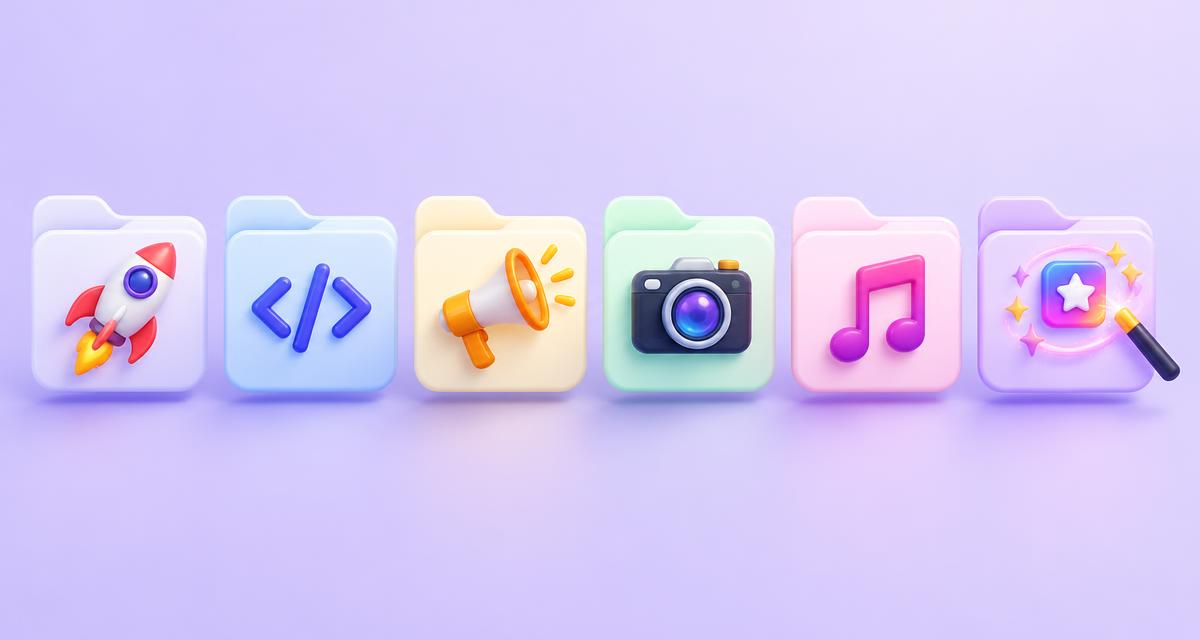
يمكن لكل مجلد الآن عرض أيقونة بدلًا من رمز المجلد العادي. مرّر المؤشر فوق مجلد في القائمة اليسرى، واضغط على زر الوجه المبتسم، ثم اختر من بين أكثر من 40 أيقونة جاهزة، تشمل البرمجة والصواريخ والكاميرا والموسيقى ومكبّر الصوت والمال. تظهر الأيقونات أيضًا في القائمة المطوية التي تعرض الأيقونات فقط، مما يجعل التنقل بين المجلدات أسرع بكثير.
أيقونات مخصصة بالذكاء الاصطناعي لمشتركي Pro
إذا لم تناسبك أي من الأيقونات الجاهزة، فافتح تبويب «إنشاء أيقونة» وصِف ما تريده، مثل صاروخ بنفسجي مع صاعقة برق. سيرسم الذكاء الاصطناعي أيقونة بسيطة بأسلوب أيقونات التطبيقات، ويمكنك معاينتها والضغط على «حفظ» لاستخدامها للمجلد.
نظرًا إلى أن رسم الصور أكثر تكلفة من إنشاء النصوص، تتوفر الأيقونات المخصصة ضمن خطة Pro بحدود استخدام معقولة: 10 عمليات إنشاء شهريًا، مع فترة انتظار قصيرة بين المحاولات. ويظهر دائمًا عدد العمليات المتبقية قبل البدء.
- اجعل الوصف قصيرًا: عنصر واحد ولون أو لونان.
- اطلب تصميمًا بسيطًا ومسطحًا ليظل واضحًا بأحجام صغيرة.
- اجمع بين الأيقونات المخصصة والجاهزة وألوان المجلدات لتنظيم واضح.